
「auからワイモバイルに乗り換えるにはどうすればいいの・・?」
「キャンペーンを利用してお得に契約したい!」
auからワイモバイルに乗り換えるべき人
- auのスマホ代が高いと感じる
- 通信速度はそのままでスマホ代だけ安くしたい
- サービス品質重視で格安SIMを選びたい
すべてに当てはまらなくても、いずれかに当てはまるなら十分にワイモバイルへ乗り換える価値はありますよ。
auからワイモバイルに乗り換えれば、スマホ代が半額くらいに下がります。速度が速いワイモバイルは、auと使い心地が変わりません。
また、PayPayボーナス還元や端末代割引、学割などさまざまなキャンペーンを実施しています。しかし気になるのが乗り換え手順。どのように手続きすればいいのでしょうか。
ワイモバイルで使用する端末をどうするのか、事前に決めておきましょう。端末を使用するパターンは、
- ワイモバイルで新たに端末を購入する
- 今使っているau端末をワイモバイルで使用する
- ワイモバイル以外で新しい端末を用意する
の3通り。おすすめは、1か2です。新しい端末が欲しい(機種変更したい)人は、ワイモバイルでSIMカードとセット購入できます。iPhone・Androidともに割引価格(最大22,000円引き)で購入可能です。
別途端末を用意するパターンと比べて、注文が1回で済むので楽ですよ。
今使っているau端末をワイモバイルで使用したいなら、SIMのみ契約すればOKです。
この記事では、現在の電話番号を引き継いで乗り換えるMNP転入の手順を詳しく解説。ワイモバイルのキャンペーン内容や適用条件、注意点などもまとめました。
ぜひ、ご参考に。
\ WEB限定スマホ特価セール /
【最大の悩みどころ】ワイモバイルで使う機種はどうするのか?
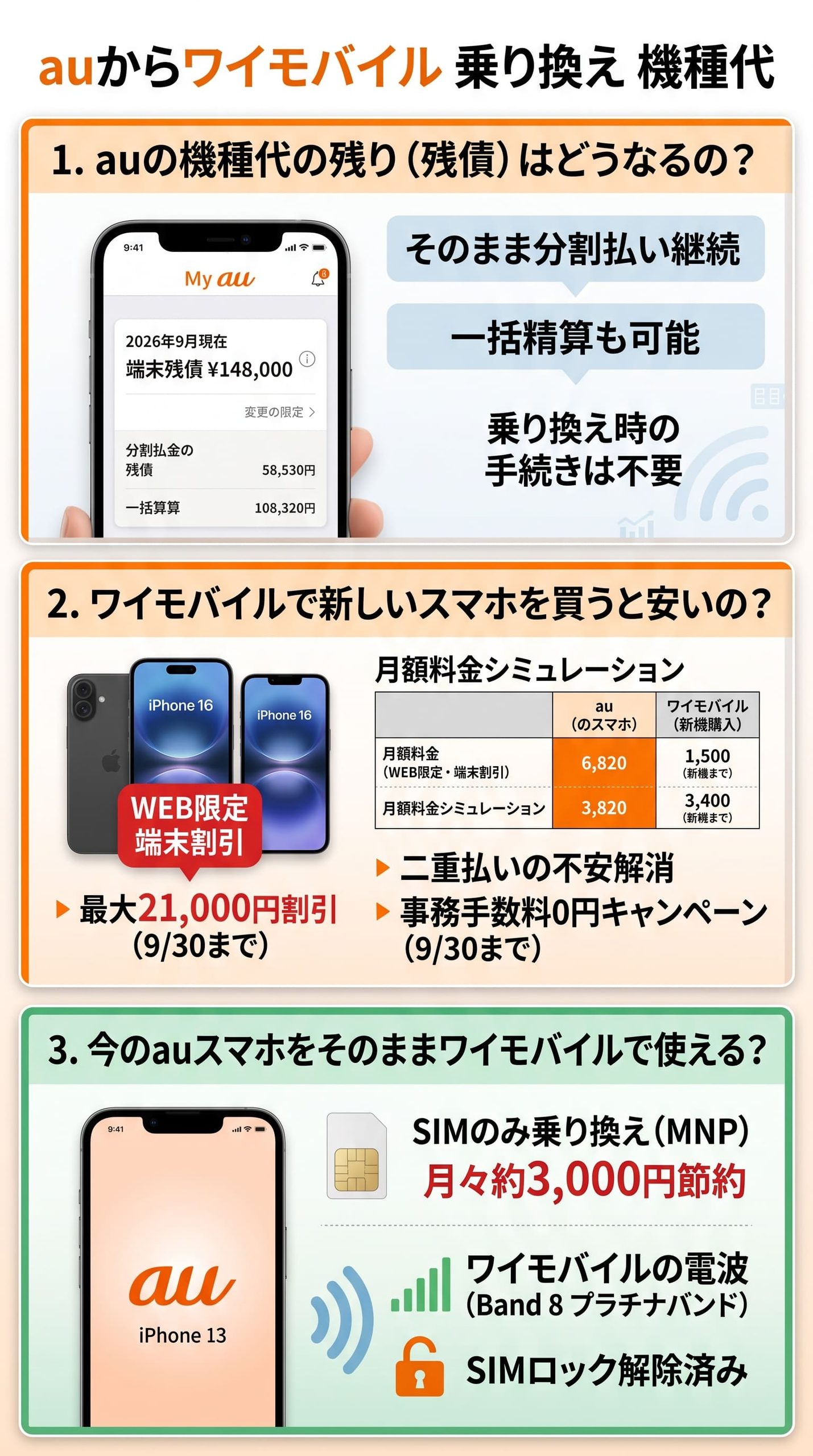
auからワイモバイルに乗り換えるとき、一番悩むであろう以下の疑問について、先にお答えしていきますね!
- auの機種代の残り(残債)はどうなるの?
- ワイモバイルで新しいスマホを買うと安いの?
- 今のauスマホをそのままワイモバイルで使える?
- 結局、トータルでいくら安くなるの?
auの機種代の残り(残債)は乗り換えても「分割払い」が継続される
auからワイモバイルに乗り換える際、「残りの機種代を一括で払わなければいけないのでは?」と不安に思うかもしれませんが、一括請求されることは絶対にありません。
特に手続きすることなく分割払いがこれまで通り継続されます。残債が残っている状況でもauを解約できます!
手続き等も不要で、指定している口座やクレジットカードから自動的に引き落とされ続けるため、乗り換えのタイミングでまとまったお金を用意する必要はありません。
「スマホトクするプログラム」の特典もそのまま使える!
一番気になるのが、端末を返却することで残りの支払いが免除される「スマホトクするプログラム」や「かえトクプログラム」の扱いです。
実はこれらのプログラムは、auの回線契約(通信プラン)とは完全に独立しています。そのため、ワイモバイルへ乗り換えた後でも、プログラムの特典はそのまま利用可能です。
ワイモバイルのSIMカードを入れて使っていたとしても、25ヶ月目などの指定のタイミングで「au」に端末を返却すれば、最終回分の大きな支払いはしっかり免除されます。「乗り換えると損をする」ということは全くないので安心してください。
【注意点】乗り換え後は「請求が2カ所」に分かれます
1つだけ注意しておきたいのが、乗り換え後の毎月の請求元についてです。乗り換えが完了した翌月からは、以下のように支払いが2つに分かれます。
- ワイモバイルからの請求: 毎月のスマホ通信費(基本プラン料金など)
- auからの請求: 毎月のスマホ機種代(残債の支払いが終わるまで)
一時的に2カ所から請求が来るため「auが解約できていないのでは?」と焦ってしまう方が多いですが、通信契約はしっかり解約できているので問題ありません。
auからの請求は、機種代の支払いが終わった時点で自動的にストップします。
ワイモバイルで新しいスマホを買うと大幅割引!乗り換え(MNP)なら一括1円〜や格安iPhoneも
auからワイモバイルへ乗り換えるタイミングで機種を購入すると、「他社からの乗り換え(MNP)限定割引」が適用されるため、auで機種変更するよりも圧倒的にお得に新端末が手に入ります。
特に、公式オンラインストアを活用することで、以下のようなメリットがあります。
最大2万円以上の端末値引き
他社からの乗り換え+指定プランの契約で、端末代金から最大2万円超の大幅割引が自動適用されます。
エントリー機種のAndroidなら一括1円〜
日常使いに十分なAndroidスマホ(OPPOやAQUOSなど)が、WEB限定セールで一括1円〜数千円の破格で購入できるキャンペーンが常時開催されています。
認定中古品iPhoneやSEシリーズが格安
「ソフトバンク認定中古品iPhone」や型落ちのiPhone・iPhone SEなら、状態の良い端末が一括1万円台〜など、月々の分割数百円レベルで購入可能です。
【疑問】auの残債+ワイモバイルの機種代で「二重払い」になっても高くない?
「まだauの分割払いが終わっていないのに、ワイモバイルでも新しい機種を買ったら、二重ローンになって月々の支払いが跳ね上がるのでは?」と心配する方も少なくありません。
結論から言うと、機種代が二重払いになっても、トータルの月額料金はau時代より安くなる(または同等に収まる)ケースがほとんどです。基本プラン料金の差額が大きいためです。
| 項目 | auをそのまま継続 | ワイモバイルに乗り換えて新機種を購入 |
| プラン基本料 | 約 7,238 円 (使い放題MAX) | 約 4,015 円 (シンプル2 M / 割引適用前) |
|---|---|---|
| auの機種代(残債) | 約 4,000 円 | 約 4,000 円 (完済まで継続) |
| ワイモバの新機種代 | 0 円 | 約 1,500 円 (割引後・分割払い例) |
| 毎月の支払合計 | 約 11,238 円 | 約 9,515 円 (家族割や光セット割適用なら約 7,678 円) |
このように、通信料が月々3,000円〜5,000円ほど浮くため、新端末の分割代金を足してもお釣りがきます。さらに、au側の残債支払いが終われば、以降は月額3,000円〜4,000円台まで固定費が下がります。
端末を購入するなら「実店舗」より「公式オンラインストア」一択
新機種をお得に手に入れたい場合、街のショップ(実店舗)ではなく「公式オンラインストア」での申し込みが鉄則です。
実店舗では独自の手数料(頭金と呼ばれる上乗せ料金)が発生する可能性がありますが、オンラインストアなら頭金0円でWEB限定の最大割引がフル適用されます。
今のauスマホはそのまま使える!SIMロック解除と注意点をわかりやすく解説
「今のスマホに不満はないから、機種代をかけずに料金だけ安くしたい」という場合、端末を買い替えずに「SIMのみ(またはeSIM)」でワイモバイルへ乗り換えるのが最もおすすめです。
アプリや写真、LINEのデータもそのまま残るため、面倒なデータ移行なしで通信料だけを大幅に下げることができます。乗り換え前に確認すべきポイントは以下の2つだけです。
1. SIMロック解除が必要か確認する
手持ちのスマホにauの「SIMロック」がかかっている場合は、事前に解除する必要があります。購入時期によって対応が分かれます。
2021年10月1日以降に発売された機種
国の規制により最初から「SIMフリー(ロックなし)」で販売されているため、解除手続きは不要です。
2021年9月30日以前に発売された機種:
SIMロックがかかっているため解除が必要です。手数料をかけずに済ませるため、必ず「My au(WEB)」から無料で解除しておきましょう(店舗で行うと手数料がかかります)。
SIMロック解除の手順
- SIMロック解除の手続きページにアクセス
- 「SIMロック解除のお手続き(My au)」をタップ
- My auにログイン
- SIMロック解除可否を確認してチェック
- 「次へ」をタップ
- 「この内容で申し込む」をタップ
どうしても自分で手続きできないときは、本人確認書類と端末を持ってauショップに向かいましょう。
手数料はかかりますが、SIMロック解除を代行してくれます。
2. 「iPhone」はそのまま動く!「Android」は対応電波をチェック
auの端末をワイモバイル(ソフトバンク回線)で使う場合、機種の種類によって注意点が異なります。
iPhoneの場合、どの世代のau版iPhoneであっても、ワイモバイルの主要な電波(プラチナバンド含む)に完全対応しています。SIMカードを差し替えて簡単な初期設定を行うだけで、全く問題なく利用可能です。
Androidのは一部の機種で電波に注意。auで販売されていた一部のAndroid端末(特にエントリーモデルやau独自仕様のモデル)は、ソフトバンクの重要な電波「Band 8(プラチナバンド)」に対応していないことがあります。
対応していない場合、「地下街やビルの奥、山間部で電波が繋がりにくくなる」可能性があります。
結局トータルでいくら安くなる?【パターン別シミュレーション】
結論から言うと、毎月使っているデータ容量や端末の買い方によって差はあるものの、大半の人が年間4万円以上の節約を実現できます。
ここでは、代表的な3つのパターンでトータル費用を比較します。
パターン1:今のスマホをそのまま使う場合(最もお得!)
端末代金を新たにかけず、SIMのみをワイモバイルに差し替えて使うパターンです。
| 項目 | au(使い放題MAX 5G) | ワイモバイル(シンプル2 M:30GB) | 差額(節約額) |
| 月額プラン料金 | 約 7,238 円 | 約 4,015 円 | 毎月 約 3,223 円 お得 |
|---|---|---|---|
| 年間トータル | 約 86,856 円 | 約 48,180 円 | 年間 約 38,676 円 の節約 |
| 2年間のトータル | 約 173,712 円 | 約 96,360 円 | 2年で 約 77,352 円 の節約 |
SoftBank光などのセット割(おうち割 光セット)を適用できる場合、ワイモバイルは月額2,178円まで下がるため、年間約6万円(2年間で約12万円)の節約になります。
パターン2:auの機種代が残っている場合(二重払い)
「まだauの端末代が月4,000円×残り1年分(約48,000円)残っている」という状態でも、乗り換えたほうが得になります。
- 乗り換え後の支払い:ワイモバイル通信料(約4,015円)+ au機種代残債(約4,000円)= 月額 約8,015円
- 乗り換えない場合の支払い:au通信料(約7,238円)+ au機種代残債(約4,000円)= 月額 約11,238円
機種代の分割払いが終わるまでの1年間でも月々約3,223円安くなり、1年後にauの支払いが終われば月額約4,015円に下がります。
「残債を払い終えてから乗り換えよう」と待つよりも、今すぐ乗り換えたほうが通信料の差額分だけ確実に手元にお金が残ります。
パターン3:ワイモバイルで新機種へ買い換える場合
他社乗り換え(MNP)限定のキャンペーン割引を使って、新スマホを一括または分割で購入するパターンです。
例えば、MNP割引を活用して1円〜1万円台のAndroid端末を購入、または実質月額約1,000円前後の機種を分割購入した場合、新端末の分割代(月約1,000円〜1,500円)を足しても、ワイモバイルの月額は約5,000円〜5,500円前後に収まります。
auでそのまま新機種へ機種変更する場合(月額約10,000円超)と比較すると、新機種代を含めても月々約4,000円〜5,000円浮く計算になります。
auの違約金はかからない
以前は、auの2年契約のプランに加入中の人は最大で10,450円もの違約金(解約金)がかかりました。しかし現在は、違約金制度が撤廃。
ワイモバイル乗り換え時に発生する違約金は0円なので安心してください。auの旧プランに加入中の人でも、更新月などを確認しなくて大丈夫です。
MNP転出手数料なども発生しませんよ。
\ WEB限定スマホ特価セール /
機種(au端末)そのまま!auからワイモバイルへ乗り換える手順
auからワイモバイルへ、今のスマートフォンをそのまま使って乗り換える(SIMのみ契約)手順は以下の4ステップです。
現在は「MNPワンストップ方式」に対応しているため、事前にauへ電話して予約番号を発行してもらう手間は不要です。
ステップ1:手元の端末が使えるか確認して必要書類を準備する
Androidの場合は、ワイモバイル公式サイトの「動作確認済機種一覧」で手持ちの機種が対応しているか確認します(iPhone 6s以降はすべて対応済みです)。
必要なものとしては、本人確認書類と、月々の支払い用のクレジットカードまたは銀行口座情報を手元に準備します。
本人確認書類は運転免許証やマイナンバーカードがおすすめです。その他は補助書類として住民票か公共料金の支払い書が必要となる場合があります。
ステップ2:ワイモバイル公式オンラインストアで申し込み
オンラインストアにアクセスし、「SIMカード」または「eSIM」を選択します。契約方法は「他社からの乗り換え(MNP)」を選びます。

手続きの途中でMNPワンストップを利用するための案内画面が表示されます。
指示に従ってauのログイン画面(My au)にサインインして乗り換えに同意すると、au側の手続きが自動で連携されます。
希望の料金プランやオプションを選択し、申し込みを完了させます。
ステップ3:回線の切り替え(開通手続き)

自宅にSIMカードが届く(eSIMの場合は審査完了メールが届く)のを待ちます。eSIM申し込みの人は、SIMカードの受け取りはありません。
「回線切り替えページ」にアクセスし、回線切替を実行します。URLは同封されているマニュアル、またはメールにも記載されています。
この切り替え処理が完了してワイモバイルの電波が開通した瞬間に、auの契約は自動的に解約されます。
ステップ4:SIMのセットと初期設定(APN設定)
スマートフォンの電源を切り、auのSIMカードを取り出してワイモバイルのSIMカードを挿入し、再度電源を入れます(eSIMの場合はWi-Fi環境下でプロファイルをダウンロードします)。
iPhoneの方→Wi-Fiに繋いだ状態で「設定」>「一般」>「情報」と進み、「キャリア設定のアップデート」のポップアップが出たら「アップデート」をタップします。
Androidの方→「設定」>「ネットワークとインターネット」>「モバイルネットワーク」>「アクセスポイント名(APN)」と進み、一覧から「Y!mobile」を選択して保存します。
Wi-Fiを切った状態で、画面上部に「4G」や「5G」の通信マークが表示され、インターネットに繋がれば完了です。
auからスマホも買い替え!機種代金を極限まで安くして乗り換える手順
auからワイモバイルへ乗り換える際、キャンペーンを最大限に活用して機種代を極限まで安くする手順を解説します。
ステップ1:ワイモバイル公式オンラインストアで端末を選ぶ
実店舗(ショップ)や家電量販店ではなく、必ず「ワイモバイル公式オンラインストア」から申し込んでください。
オンラインストアにアクセスしたら、欲しい機種を選びます。機種代を極限まで安くしたい方は、以下の3つのパターンのいずれかを狙いましょう。
一括1円のAndroidスマホを買う(とにかく初期費用をかけない)
指定機種に限りますが、他社からの乗り換え(MNP)で申し込むと、端末代が「一括1円」になります。
最新機種を「実質24円(月額1円)」で2年間使う
iPhoneやGoogle Pixelの最新機種は、「新トクするサポート(A)」という48回払い(25ヶ月目に端末を返却するプログラム)を利用して乗り換えることで、お得になります。
状態の良い中古iPhoneを「一括1円」で買う
ソフトバンクの厳しい検査をクリアした「認定中古品」のiPhoneも、乗り換えなら一括1円で購入可能です。
ステップ2:プランを選び、申し込みを完了させる
乗り換え前の準備
- 本人確認書類(マイナンバーカードや運転免許証など)
- クレジットカード または 銀行口座情報
機種を選んだら、契約画面に進みます。
契約方法は「他社からの乗り換え(MNP)」を選択し料金プランを選びます。
手続きを進めると「MNPワンストップ」の案内が出ますので、指示に従ってMy auにログインし、乗り換えに同意します。
すべての情報を入力できたら、最終確認と注意事項の同意を行って申し込みは完了です。端末が届くのを待ちます。
端末セットは審査が厳しいので確実に情報を入力しよう!

契約者情報(名前・住所・電話番号など)やクレジットカード情報を入力する際はお間違えなく。
ページ内で本人確認書類のアップロードも行います。住所が違っていたり写真が不鮮明だったりすると審査に落ちるので、確実にアップしましょう。
ステップ3:新機種が到着したら回線切り替え(開通)
申し込みから数日後、自宅に新しいスマートフォンと新しいSIMカードが届きます。
端末が届いたら、同封されているマニュアル、または出荷完了メールに記載されたURLから「WEB切り替えページ」にアクセスします。(古いauのスマホ、またはPCからアクセスしてOKです)。
画面の指示に従って「回線切替」のボタンを押します。
この切り替えが完了し、ワイモバイルの回線が開通した瞬間に、auの契約は自動的に解約となります。
初期設定は基本不要
ワイモバイルで購入した端末であれば、ワイモバイルの電波を掴むための初期設定(APN設定)は最初から組み込まれていることがほとんどです。
データ移行が終わって画面上部に「4G」や「5G」のマークが出れば、すぐに電話もインターネットも使い始めることができます。
ステップ4:旧機種からデータ移行を行う
新しいスマートフォンにワイモバイルのSIMカードを挿入し(eSIMの場合は不要)、電源を入れます。
au端末をそのまま使い回すなら、データ移行は不要です。しかし、ワイモバイルで新たに端末を購入するなら自分でデータ移行を行います。
iPhoneは古いiPhoneと新しいiPhoneを隣同士に置き、「クイックスタート」機能を使えば、画面の指示に従うだけでアプリや写真、設定まで丸ごとワイヤレスで移行できます。
Androidは初期設定の画面で「アプリとデータのコピー」という案内が出ます。古いスマホと新しいスマホを付属のケーブルで繋ぐか、Googleアカウント経由でデータを移行します。
もう少し詳しくパターン別にデータ移行の手順を解説したので参考にして下さいね。
iPhoneからiPhone
iPhone同士のデータ移行はクイックスタートが便利です。
クイックスタートで移行
新iPhoneは初回起動でなければクイックスタートを使えません。初回起動でない場合は、いったん初期化してください。
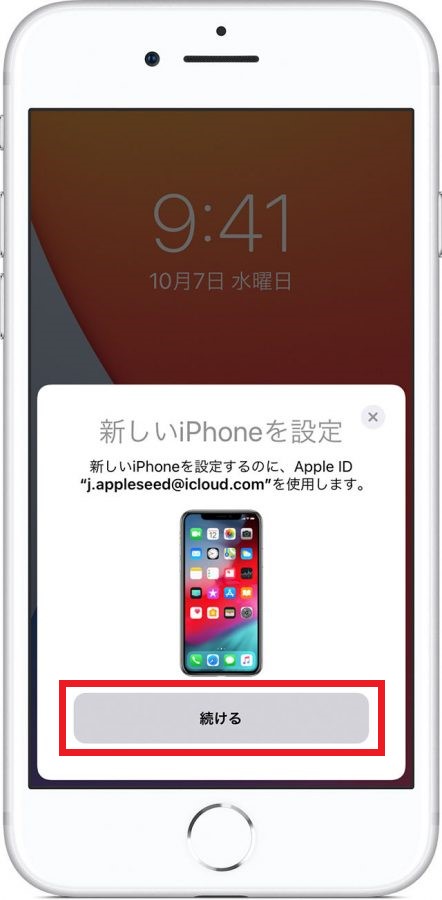
新iPhoneの言語選択に入ると旧iPhoneに「新しいiPhoneを設定」と表示されるので「続ける」をタップしましょう。
旧iPhoneでカメラが立ち上がるので新iPhoneにかざします。円形のアニメーションをファインダーの中央に収めてください。
新iPhoneに旧iPhoneのパスコードを入力します。
Apple PayやFace IDなど、その他の設定が表示されるので入力していきましょう。スキップしてあとから設定することも可能です。
すべての設定が終わったら、データ転送が始まります。
AndroidからAndroid・iPhoneからAndroid
データ移行先がAndroidなら、初期設定時に新旧の端末を直接つなぐ「データコピー機能」を使うのが最も簡単で確実です。
データコピー機能で移行
初期設定を進め、「アプリとデータのコピー」という画面が出たら「次へ」をタップします。
画面の指示に従い、古いスマホと新しいAndroidをケーブル(USB-CやLightningなど)で直接つなぎます。
※ケーブルがない場合は画面の「ケーブルがない場合」を選び、Wi-Fi(ワイヤレス)で接続します。
古いスマホの画面にアクセス許可の確認が出るので、パスコードを入力するか「許可(または信頼)」をタップします。
新しいAndroidの画面に引き継げるデータ(連絡先、写真、アプリ、メッセージなど)の一覧が表示されるので、移行したいものにチェックを入れて「コピー」をタップすれば完了です。
AndroidからiPhone
AndroidからiPhoneにデータ移行するときは、アップル公式アプリ「iOSに移行」が便利です。
「iOSに移行」の使い方
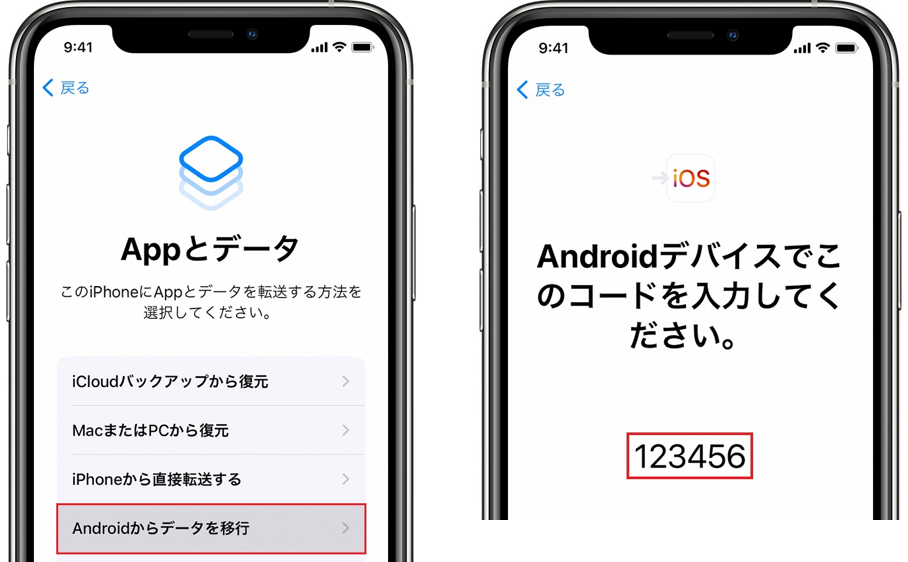
iPhoneの初期起動にて「Appとデータ」が表示されるので「Androidからデータを移行」をタップします。その後、10桁か6桁のコードが発行されるので、そちらをメモします。
Android側で「iOSに移行」を立ち上げて、取得したコードを入力します。
どのデータを移行するか、Android側で選択しましょう。転送が終わるまで、両方のスマホを充電器につなぎ、画面を開いたまま一切触らないようにご注意を!
auからワイモバイルへ乗り換えるとメールアドレスはどうなる?
auからワイモバイルへ乗り換えると、これまで使っていたauのキャリアメール(@au.com または @ezweb.ne.jp)は原則として使えなくなります。
ただし、「どうしても今のメールアドレスを使い続けたい」という場合と、「新しくメールアドレスを作り直す」場合で、以下の選択肢があります。
今のauメールをそのまま使い続ける場合は有料
「auメール持ち運び」を利用すれば、auからワイモバイルへメールアドレスを引き継げます。ただし、月額330円のオプション料金がかかるので注意して下さい。

申込期限は au解約後(ワイモバイルの開通完了後)31日以内です。
申込方法は乗り換え完了後に、「auメール持ち運び」の専用サイトから、これまで使っていたau IDでログインして申し込みます。
注意点として、ワイモバイルのスマホでauメールを送受信するためには、標準のメールアプリ(iPhoneの「メール」アプリやGmailアプリなど)に手動で設定を追加する必要があります。
ワイモバイルで新しいメールアドレスを使う場合は無料
auのメールアドレスを引き継がない場合は、ワイモバイルが無料で提供している独自のメールアドレスを利用できます。
MMS(@ymobile.ne.jp)を使う
auメールと同じような感覚で使える「キャリアメール」です。他社の携帯電話宛にも問題なく送受信でき、写真の添付なども可能です。
Y!mobile メール(@yahoo.ne.jp)を使う
スマートフォンだけでなく、パソコンやタブレットからもアクセスしやすいWebメール型のアドレスです。容量が無制限で使えるのが特徴です。
フリーメールで運用するのも超オススメ!
これを機に、Gmail(@gmail.com)やYahoo!メール(@yahoo.co.jp)などの「フリーメール」へ完全に移行するのもおすすめです。
フリーメールにしておけば、今後どの携帯会社へ乗り換えても、メールアドレスが変わる心配や維持費(月額330円)がかかる心配がなくなります。キャリアメールへのこだわりがないならフリーメールを検討しましょう。
現在auメールで登録しているサービス(銀行、通販サイト、SNSなど)が多い場合は、一時的に「auメール持ち運び」を契約し、すべての登録情報をフリーメールに変更し終えたタイミングで解約する、という手順を踏むとスムーズに移行できます。
\ WEB限定スマホ特価セール /
auからワイモバイル乗り換えでキャンペーンを利用できる

2026年11月現在、ワイモバイルでキャンペーン(主にWEB限定)が実施されています。
「新機種に買い替える」場合のお得なキャンペーン

ワイモバイルではオンラインストアを利用すると端末価格が大幅に割引に。このキャンペーンだけでワイモバイルに決めてしまっていいほどのインパクトがあります。
他社では真似できないほどの大幅振る舞いで時期によっては実質無料ともいえる1円機種もあります。
例として人気のAndroid端末が一括1円~9,800円の超特価。必要なのは、指定プラン契約+データ増量オプション加入など最低限の条件のみ。
iPhoneも大幅割引対象です。機種によっては最大4万円を超える割引例も。

店頭(量販店/ショップ)でも台数限定の特価施策を見かけますが、Webの方が条件がシンプルで還元額も最大値になる傾向です。
なお、機種変更を除いて端末のみ購入はできないため、必ず回線とセットで契約する必要があることも覚えておきましょう。
最新機種が欲しいなら「新トクするサポート(A)」
ワイモバイルでも、25ヶ月目に端末を返却することで残りの支払いが免除されるプログラムが使えます。
対象機種のiPhone、Google Pixel 、OPPOなど他社からの乗り換えで購入すると、破格で最新機種を使うことができます。
「今のスマホをそのまま使う(SIMのみ)」場合のお得なキャンペーン
他社から乗り換え(MNP)でSIMのみを申し込むと、最大10,000円~20,000円相当(時期により変動)のPayPayポイント還元が受けられる公式キャンペーンが常時展開されています。
現金のように使えるPayPayポイントが還元されるため、ほぼキャッシュバックと考えていいでしょう。還元額は月ごとに変動します。
キャンペーンの適用条件
- オンラインでワイモバイルに契約する
- データ増量オプション(6か月無料)に加入する
ポイント付与の時期
開通月の翌々月末
以前は他社から乗り換え(MNP)と新規契約で還元額が分かれていましたが、現在は同じとなっています。
データ増量オプションは月額550円で基本データ容量がアップするオプションですが、初めてワイモバイルに加入する場合は6カ月無料となっています。
不要なら契約後に解約してOK。もちろん、キャンペーンのポイントは貰えます。
他のキャンペーンを併用すると、さらに還元額アップ。eSIM申し込みでも適用されます。
ポイント還元は「一括」でPayPayギフトコードとして進呈。代理店・家電量販店は内容・還元額が異なることもあり、公式が最も高額です。
店舗申し込みは対象外なので注意しましょう。
LYPプレミアムが無料

LINE・ヤフー・PayPayの特典が使い放題となるキャンペーンです。ワイモバイルユーザーなら全員が対象、追加料金なしで使い放題です。
LYPプレミアムの詳しい特典内容は以下の通りです。
LINEの主な特典
- LINEの対象スタンプが使い放題
- オリジナル画質でアルバムに写真・動画を共有できる
ヤフーの主な特典
- Yahoo!ショッピングで最大12%還元
PayPayの主な特典
- PayPayクーポンの利用で最大5%貯まる
なお、LYPプレミアムはワイモバイル契約後に申し込み不要で利用できますが、Y!mobileサービスの初期登録(ヤフーIDとの紐づけ)が必要となります。
新どこでももらえる特典でPayPayポイントGet

ワイモバイルを契約すると500円~6,000円相当(時期により変動)のPayPayポイントがもらえるキャンペーンです。
名前の通り、ワイモバイルの契約場所は問いません。新規・乗り換えはもちろん、ソフトバンク・LINEMOからの番号移行も対象です。
注意点として、すでに本特典が付与されているIDで契約した場合は適用対象外です。
詳しい申し込み手順
- 専用サイトでエントリーする
- エントリー日の翌月末までにワイモバイルを申し込む
- 申し込み日の翌月末までにワイモバイルサービスの初期登録を完了する
本キャンペーンを利用するためには事前にエントリーが必要です。申し込み後にエントリーした場合はキャンペーンが適用されません。
エントリー後にワイモバイルの申し込みとワイモバイルサービス初期登録が完了すれば条件達成です。
サービス初期登録はエントリーしたときと同じYahoo! JAPAN IDを利用してください。
異なるIDで初期登録するとキャンペーンが適用されません。Yahoo! JAPAN IDを複数持っている人は、登録するIDを間違えないようにしましょう。
特典のPayPayボーナスは「申し込み日の翌々月の月末」に付与されます。例えば1月に申し込んだ場合の付与タイミングは3月末です。
付与されるまでに対象のIDを削除するとPayPayボーナスをもらえません。誤って削除しないように注意してください。
最大20%のPayPayポイントが戻ってくる
ワイモバイル申し込みから4ヵ月後の1カ月、PayPayで買い物した金額の最大20%が本キャンペーンに上乗せで戻ってきます。

普段PayPayで買い物している人は、大変お得です。PayPayポイントはお買い物の1か月後に還元されます。
ソフトバンク認定の中古iPhoneが激安

ワイモバイルオンラインストアでは、ソフトバンク認定の中古iPhone(初期化&クリーニング済み)を購入できます。
一瞬で在庫切れになることが予想されるため、欲しい方は早めに確保しましょう。
60歳以上は無制限かけ放題が安い
60歳以上の人が無制限かけ放題オプション「スーパーだれとでも定額」を契約すると、オプション料金が1,100円割引されます。
割引期間に定めはなく、条件を満たしている限りはずっと割引価格でスーパーだれとでも定額を使えます。10分かけ放題と同じオプション料金で無制限かけ放題を使えるのはお得です。
また、ワイモバイルのかけ放題はアプリ経由の発信でない使い勝手も魅力です。
データ増量無料キャンペーン

データ増量オプションに初めて加入すると、550円の月額料金が6カ月無料になるキャンペーンです。6カ月間は追加コストを払うことなく、利用できるデータ通信量を増量できます。
キャンペーン期間中にデータ増量オプションを解約&再契約した場合、オプションに加入していなかった期間も割引期間に含まれます。
例えば3ヶ月間加入した後に解約し、その2ヶ月後に再加入した場合、無料になるのは残りの1カ月間です。
\ WEB限定スマホ特価セール /
時期によっては最強キャンペーンの学割(親子割)を適用できる

学割は毎年内容や対象プランが少し変わります。最新情報は公式サイトにてご確認ください。
受付時期は毎年秋~春ごろ
例年は11月~翌年5月末まで受付。新学期・入学シーズンに合わせて申込期間が設定されています。
終了日は、オンライン・店舗(ワイモバイルショップ)ともに共通です。なお、My Y!mobileから申し込む場合は終了日が早まる可能性があるためご注意ください。
学割(親子割)終了後はどうなる?
適用期間を過ぎると、元の月額料金に戻ります。
自由にプラン変更できるので、終了後に最安プランへ変更するといった方法もありです。解約金はかからないので、割引終了時点で他社への乗り換えを検討してもいいでしょう。
対象は「5歳以上18歳以下」とその家族
対象年齢は、5歳から18歳までです。年齢の条件を満たせていれば学生でなくても構いません。
翌年19歳になる人でも、申し込み時の年齢が18歳以下であればOKです。割引期間中に19歳を迎えても、割引が終了することはありません。
学生本人だけでなく、同じ家族グループにも割引が適用されます。適用条件は、学割対象者と同じ家族割引サービスのグループに加入すればOKです。
子供が学割対象者なら、家族割の割引額とは別に学割の割引も同時に適用できます。
なお、家族全員でワイモバ親子割を適用できるのは、最大10人までです。具体的には、主回線1人と副回線9人が最大人数となります。
割引額は月額1,100円(13カ月)などが定番
ワイモバ親子割の対象プランは、シンプル2プランM/Lのいずれかです。割引額は最初の1年(13カ月)に1,100円の定額割引、適用期間はキャンペーン条件を満たした月から13カ月が定番です(初月料金は日割り)。
家族割かおうち割を併用できる場合は、上記の料金からさらに安くなります。
PayPayポイント還元や端末セールなどあらゆるキャンペーンと併用が可能です。
家族割・おうち割(ソフトバンク光/エアーとのセット割)とも併用可能
家族割かおうち割のどちらかを併用できます(同時併用はNG)。
おうち割とは、ソフトバンク光・NURO光・ソフトバンクエアーとのセット割です。
家族割・おうち割は期間が決まっておらず、条件を満たす限りはずっと割引され続けます。
なお、両方を選べる立場なら、1回線目から割引対象となるおうち割(家族割は2回線目から割引対象)を選んだ方がお得ですよ。
家族割の適用は2回線目以降です。主回線となる1回線目の人は割引対象外なので注意して下さい。
家族割はあとから追加で申請できる?
可能です。
申請方法は、
- 「割引サービス」の項目で「家族割引サービス」の欄にチェックを入れる
- 契約者情報の入力ページで「主回線電話番号」を入力する
でOKです。

既にワイモバイル契約中の主回線とは電話番号で紐づけられて適用されます。
本人名義でなくてもOK、保護者契約+利用者登録で割引適用可能
子供が未成年でも保護者が契約・利用者設定するだけで学割が利用できます。
具体的には契約者情報と利用者情報を入力して申込めばOK。

契約者情報は、名前・生年月日・性別・住所・メールアドレスなどを入力します。こちらは、契約者本人である保護者の情報を入れましょう。
利用者情報は、実際にスマホを利用する子供の情報を入れます。「利用者」→「家族」を選択して下さい。
すると「ご利用家族情報」が開くので、子供の氏名・生年月日・性別を入力します。

ここで入力する子供の年齢が5歳から18歳なら適用となります。学割(親子割)は自動適用されるので、追加で申請などは必要ありません。
2回線目以降は「家族割引サービス」にチェックを入れる

ワイモバイルの契約が2回線移行の人(既に親が契約中で、これから子供の契約を行うなど)は「割引サービス」の項目で「家族割引サービス」の欄にチェックを入れましょう。
初めてワイモバイルに申し込む場合は、「家族割引サービス」のチェックは入れずに進めて下さい。家族割は契約後に申請することも可能です。
プラン変更で適用させる方法
既にワイモバイル契約中でも学割(親子割)を適用できます。詳しい適用手順は以下の通りです。
まずは子供のスマホを契約します。
ワイモバイルに対しては2回線目以降の契約となるため、「家族割引サービス」にチェックを入れて申し込みましょう。後ほど、親の電話番号を入力して主回線と紐づけします。
プラン変更はオンライン(My Y!mobile)から手続きできます。
プラン変更の流れ
- My Y!mobileにログイン
- メニューから「料金プラン変更」
- 変更するプランを選択
- 通話オプションの有無を選択
- 手続き内容の確認方法(WEB/郵送)を選択
- 注意事項を確認する
- 申し込みボタンをタップする
以上で完了です。プラン変更は翌月から反映されるので、ワイモバ親子割も翌月以降から適用されます(適用期間は13カ月)。
\ WEB限定スマホ特価セール /
キャンペーンでもらえるPayPayポイントの受け取り方
PayPayポイントとは、スマホ決済サービス「PayPay」で利用できるポイントです。1ポイント=1円分の価値があります。
ワイモバイルのキャンペーンのほか、Yahoo!ショッピングの利用やPayPayでの支払いなどで貯めることが可能です。
PayPayをもらえるキャンペーンは複数実施されていますが、もっともたくさんもらえるのは他社からのMNP乗り換えです。
用途の範囲が広く実質キャッシュバック
PayPayポイントは使い道が多いのがメリットです。
主な使い道としては支払い、ポイント運用がありますが、PayPayはコンビニやスーパー、ドラッグストア、飲食店など幅広いお店で利用できます。
Yahoo!ショッピングやPayPayフリマ、Uber Eats、ユニクロオンラインといったオンラインショップでの支払いもOKです。
用途の範囲が広いため、ポイントというよりもキャッシュバックに近いと言えます。
有効期限は基本無し
PayPayポイントには有効期限がありません。好きなタイミングで利用すればOKです。
ただし、Yahoo! JAPAN IDとPayPayアカウントの連携が済んでいない場合、「未連携残高」となります。未連携残高は60日を過ぎると失効するので注意が必要です。
アカウントの連携が済んでいない人は、速やかに連携してください。
ポイントはいつもらえる?
PayPayボーナスがもらえるのは最短で「申し込み日の翌々月の月末」です。例えば1月に申し込んだ場合、3月末にもらえます。
付与されるまでに解約するともらえなくなるため、最低でも3ヶ月はワイモバイルの契約を維持してください。
ポイントの受け取り方
ワイモバイルのPayPayキャンペーンで特典を受け取る手順は以下の通りです。
- 他社からの乗り換えでワイモバイルの対象プランを契約する
- 開通月の翌月10日までに初期設定とサービス連携を済ませる
PayPayポイントを受け取るためには、「ワイモバイルの初期設定」と「サービス連携」をする必要があります。
ワイモバイルの初期設定はアプリまたはWebで手続き可能です。どちらで手続きしても良いですが、ここではWebで手続きする手順を紹介します。
ワイモバイルの初期設定
- Wi-Fiをオフにする
- ブラウザを起動し「my.ymobile.jp」にアクセスする
- 「設定サポート」→「Y!mobile 初期登録をはじめる」の順にタップする
- Yahoo! JAPAN IDを持っている場合は「はい」をタップし、ログインする
- IDを持っていない場合は「いいえ」をタップし、必要情報を入力する
- 契約しているワイモバイルの電話番号を入力し「次へ」をタップする
- SMSに記載されている確認コードを入力し「設定する」をタップする
- 内容を確認し「同意して利用を始める」をタップする
次に、ワイモバイルとPayPayでサービス連携を実施します。
ワイモバイルとPayPayのサービス連携
- PayPayアプリを起動する
- 「アカウント」→「外部サービス連携」の順に進む
- Yahoo! JAPAN IDの「連携する」をタップする
- 規約に同意の上、「上記に同意して連携する」をタップする
- ワイモバイルの初期登録をした電話番号かIDを入力し「次へ」をタップする
- SMSに届く確認コードを入力し「ログイン」をタップする
- 「外部サービス連携」のページに戻る
- ソフトバンク・ワイモバイル・LINEMOの「連携する」をタップする
- 規約に同意の上、「上記に同意して連携する」をタップする
- 画面の指示に従い、設定を完了させる
「外部サービス連携」のページでYahoo! JAPAN IDおよびソフトバンク・ワイモバイル・LINEMOという項目が「連携済み」になっていれば、PayPayポイントを受け取る準備は完了です。
条件を達成していれば、自動的に特典のポイントが付与されます。
\ WEB限定スマホ特価セール /
キャンペーン扱いじゃないけど他にも特典がある
ワイモバイルにはキャンペーンと併用できるお得な特典が多数あります。
家族割引サービス:9回線まで毎月1,100円割引
現在、家族割を適用できる格安SIMは非常に少ないです。
ワイモバイルの家族割は全プラン適用可能で、2回線目以降の契約者は毎月1,100円割引に。
割引適用となる家族の定義ですが、同居している必要はなく離れた家族でもOK。血縁関係があれば親戚にも適用できます(親等数の制限なし)。

また、血縁関係がなくても同居人であれば適用可。同棲中のカップルなど、一緒にワイモバイルへ乗り換えればスマホ代が大幅に安くなります。
おうち割:ソフトバンク光/エアーとのセット割
ワイモバイルとソフトバンク光/エアーをセットで利用すると、ワイモバイルのスマホ代が毎月1,100円~1,650円割引されます。
ソフトバンク光/エアー1契約に対して、10回線まで割引の対象です。
割引額や適用人数は家族割引と同じですが、家族割引と違い親回線も割引されます。おうち割と家族割引、両方の条件を満たしている場合はおうち割を利用するとよりお得です。
おうち割や家族割は同時に適用できる?
条件を満たせばおうち割 光セット(A)や家族割引も適用できます。ただし、おうち割 光セット(A)と家族割引の併用はできません。
割引額はおうち割の方がお得となっています。家族割引は1回線目が割引の対象外です。
両方の条件を満たしている場合は、1回線目も割引を受けられるおうち割 光セット(A)を利用しましょう。
下取りプログラム:購入機種代金値引きかポイント還元
ワイモバイル契約時にスマホを下取りに出すことで、購入代金値引きかポイント還元の特典を受けられます。不要なスマホを処分できて特典がもらえる、まさに一石二鳥のサービスです。
下取りによる値引き額・還元されるポイントは機種および端末の状態によって異なります。
例えばiPhoneシリーズを下取りに出してPayPayポイントをもらう場合、還元額の目安は10,000~58,000円相当です。
下取り対象機種および特典金額については下取りプログラム(対象機種割引額一覧)ページからチェックしてください。
\ WEB限定スマホ特価セール /
auからワイモバイルに乗り換えるデメリット
- auスマートバリューが使えなくなる
- 最新iPhoneは全シリーズ販売がない
- 格安SIMの中では料金が高い
- キャンペーン内容が複雑で分かりにくい
- データ無制限プランが無い
auスマートバリューが使えなくなる
auを解約すると、auスマートバリュー(auスマホと光回線のセット割)がなくなります。
auひかり・コミュファ光・ビッグローブ光などでauスマートバリューを適用していた方は注意して下さい。
最新iPhoneは全シリーズ販売がない
ワイモバイルは、auでは問題なく購入できる最新iPhoneの全シリーズ販売をしていません。
例えば、Proシリーズなどは入手が困難です。
なお、アップルストアで購入した最新iPhoneを使うことは可能です。
格安SIMの中では料金が高い
ワイモバイルは、大手3キャリア(ドコモ・au・ソフトバンク)と比べて大きく料金が下がるものの、格安SIMの中で比べれば割高です。
しかし、家族割を利用できるなら最安レベルまで安くなります。
そのため、条件次第では他社より安くなる可能性もあることを覚えておきましょう。
キャンペーン内容が複雑で分かりにくい
ワイモバイルでは、全格安SIMの中でも屈指の豪華キャンペーンを実施しています。しかしながら、キャンペーン内容が複雑で分かりにくいのが難点です。
キャンペーンの分かりにくさに拍車をかけている原因が、ワイモバイル公式の契約窓口が本店とヤフー店に分かれていること。
本店とヤフー店では、キャンペーンごとに併用可・併用不可が決まっており、どう組み合わせればいいのか初心者にはまったく分かりません。
上手く組み合わせれば最高の特典を受け取れる
キャンペーン内容の複雑さはデメリットですが、上手く組み合わせれば最高の特典を享受できます。特に、高額なPayPayボーナス還元や端末割引は絶対に適用したいところです。
データ無制限プランが無い
ワイモバイルでは、データ使い放題プランがありません。契約できる最大のデータ容量には上限があります。
ワイモバイルの料金プラン
シンプル3 S シンプル3 M シンプル3 L 月額料金 3,058円 4,158円 5,258円
(10分かけ放題付属)割引適用最安値 858円 1,958円 3,058円 データ容量 5GB 30GB 35GB 超過時速度 300kbps 1Mbps 1Mbps
毎月のデータ消費が上記の容量に収まるなら、こちらのデメリットは気にしなくて構いません。
速度制限後も実質使い放題
ワイモバイルでは、速度制限にかかっても最大1Mbpsが保証されます(プランによっては300kbps)。
1Mbpsあれば動画も普通画質で再生できる速度です。

WEBサイト閲覧やSNSも問題なく使用できるため、実質使い放題とも言えるでしょう。
\ WEB限定スマホ特価セール /
auからワイモバイルに乗り換えるメリット
- auと比較して料金が安い
- 通信速度がauとほぼ同じ
- 全国で店舗対応してくれる
- ソフトバンクWi-Fiスポットを無料で使える
- 無料でYahoo!プレミアム会員になれる
auと比較して料金が安い
何といっても、わざわざワイモバイルへ乗り換える大きなメリットは安さでしょう。例えば、auの使い放題プランは月額料金が7,000円台です。
そこから、様々な割引を適用して、ようやく安くできるのは2,000円程度。
対して、ワイモバイルなら最大でも月額料金は5,000円台です。プランSなら月額料金は約2,500円程度となり、家族割かおうち割を組み合わせできるなら月額1,000円くらいまで下がります。
auからワイモバイルに乗り換えることで、ぐっとスマホ代を落とせますよ。
通信速度がauとほぼ同じ
ワイモバイルは、格安SIMながら自社の回線を保有しています。そのため実質キャリアとなるのですが、メリットとして回線混雑が起きません。
ワイモバイルの速度

例えば、ドコモ回線を使うIIJmioやmineoは複数の格安SIM事業者で回線を共有しているので、回線混雑による速度低下が起きます。
一方、ワイモバイルは一部ソフトバンク回線を借りているものの基本的には自社の回線でまかなうので、回線の混雑がありません。
使い心地としては、auとまったく変わらず。どの時間帯でもストレスフリーで動画再生やWEBサイト閲覧を楽しめます。
全国で店舗対応してくれる
ほとんどの格安SIMは、店舗サービスが充実していません。家電量販店を中心に新規契約時のサポートをしてくれるだけ。
しかしワイモバイルなら、端末が故障したときなどアフターサポートも充実。店舗数は1,000店舗を超えており、都心だけでなく地方まで細やかなサービスを受けられます。

格安SIMのサポートは電話かチャットだけになる・・と不安な方には心強いです。
ソフトバンクWi-Fiスポットを無料で使える
ワイモバイルに契約すると、ソフトバンクWi-Fiスポットを無料で使えます。
ソフトバンクWi-Fiスポットは街中のいたるところに設置されており、交通機関やショッピングモールでWi-Fi接続可能です。
また、カフェに設置されていることも多いため、仕事で使うこともできます。当然ながら、Wi-Fi接続中は基本データ容量を消費しないので、データ節約にも繋がりますよ。
無料でYahoo!プレミアム会員になれる
ワイモバイルに契約すると、無料でYahoo!プレミアム会員になることができます。通常の会員費は508円なので、想像以上にお得な特典です。
Yahoo!プレミアム会員の主な特典としては、
- お買いものあんしん補償が付く
- 110誌以上の雑誌が読み放題
- Yahoo!かんたんバックアップを無制限で使える
- ヤフオク出品の利用料が無料
などが挙げられます。
\ WEB限定スマホ特価セール /
よくあるQ&A
オンラインと店舗のどちらで契約すべき?
ワイモバイルの契約窓口は、オンラインと店舗の2通りあります。結論から言うと、オンライン契約がおすすめ。
その理由は、契約事務手数料が店舗より安くなるからです。
また、長い待ち時間が発生したりオンライン限定キャンペーンを利用できなかったりするデメリットも手痛いです。
本当にオンラインで申し込めるか不安・・といった人もご心配なく。この記事にたどり着ける検索能力があるのなら、まったく問題ありません。
申し込みの難易度としては、アマゾンや楽天市場でアカウントを作るのと同じレベルです。
ワイモバイルの店舗(ワイモバイルショップ)は全国に1,000店舗以上展開されていますが、アフターサポートで活用するといいですよ。
乗り換えのベストタイミングは?
ワイモバイルは初月が日割りなので、いつ乗り換えても損はありません。
au側も以前は約1万円かかっていた違約金(解約金)が請求されなくなったため、更新月を狙う必要性はなくなりました。
以上から乗り換えタイミングはいつでも構いませんが、強いて挙げるなら月末付近がベストでしょうか。
ワイモバイルの初月のデータ容量はいつ契約しても満タンで貰えます。そのうえで翌月に繰り越しOK。
月末付近に申し込めば、数日の利用でもデータ容量を満タン貰って、翌月にたっぷりと繰り越しできるためお得です。
ビックカメラやヤマダ電機など家電量販店でもキャンペーンはある?
本記事で紹介したキャンペーンのうち「新どこでももらえる特典」は家電量販店での申し込みも対象です。
「ワイモバ親子割」や「60歳以上 通話割引」「データ増量無料キャンペーン」なども利用できます。
しかし、ポイント還元や端末代割引といったキャンペーンは原則オンライン限定です。家電量販店で申し込んだ場合は適用されません。
家電量販店でも独自のキャンペーンを実施していますが、基本的にはオンラインストアのキャンペーンのほうがお得ですよ。
ワイモバイルオンラインストア本店とヤフー店の違いは?
ワイモバイルのオンラインストアは「ワイモバイルオンラインストア本店」と「ワイモバイルオンラインストア(ヤフー店)」の2つがあります。
どちらも契約できるのは同じワイモバイルです。しかし、利用できるキャンペーンが異なります。
新どこでももらえる特典やワイモバ親子割などはどちらから契約しても適用可能です。一方、端末代割引やPayPayボーナス特典はストアによって内容が異なります。
各キャンペーンの内容をしっかり理解し、本店とヤフー店のどちらを利用すべきか判断しましょう。
おすすめは本店
SIMのみ契約は本店・ヤフー店どちらも特典がありますが、2026年11月のおすすめはヤフー店ではなくワイモバイル公式のオンラインストアです。
ワイモバイル公式オンラインストアのキャンペーンはヤフー店より還元額が大きいです。
端末セットの場合も、おすすめは本店の端末割引です。
どちらも割引額はほとんど同じですが、ラインナップは本店の方がやや有利です。保証も付いており完全新品なので安心です。
au解約後にポイントはなくなる?
auに契約していると、知らず識らずのうちにPontaポイント(au WALLETポイント)が貯まっています。こちら、au解約後でもポイントの有効期限内なら消滅することはありません。
また、au PAY残高についても、解約後に引き続き利用可能です。ワイモバイル乗り換え前に、焦ってポイントやau PAY残高を使いきらなくても大丈夫なので安心して下さい。
LINEのID検索機能は使える?
一部の格安SIMでは、LINEで年齢認証できない関係でID検索機能を使えません。しかしワイモバイルなら、auと同様に年齢認証の利用OK。
ID検索機能が問題なく使えます。もちろん、他のLINEの機能もすべて平常通り使用可能です。
キャッシュバック特典はある?
現金によるキャッシュバックはありません。ただし、ほぼ現金と同様に使えるPayPay還元があります。
実質キャッシュバックと捉えていいでしょう。現在、auからワイモバイルへの乗り換えで、PayPay還元(実質キャッシュバック)を受け取れます。
初月料金は日割り?
ワイモバイルの初月料金は日割り請求です。そのため、いつ契約しても損することはありません。
開通までの時間は何日くらい?
ワイモバイル乗り換えで開通までに必要な日数は2~3日です。ワイモバイルの申し込みは即日で終わりますが、SIMカードの配送期間があるため少し時間が空きます。
SIMカードの配送を待っている間は、auの契約で通話もネットも使用可能です。不通(空白)期間はありません。
ワイモバイルの回線に切り変わるのは、SIMカード到着後に開通手続き(回線切替)を行ってからとなるため安心して下さい。
申し込み後にキャンセルできる?
商品発送後でも8日以内であれば、キャンセル理由(電波が悪い、契約に関する説明が十分でなかったなど)を申告したうえで契約の解除が可能です。
キャンセルを希望する際は、ワイモバイル オンラインストア事務局(0120-200-128)または店舗にて、状況の説明を行いましょう。
電話帳だけ移行させる方法はある?
ワイモバイルで新しい端末を購入した後、とりあえず電話帳だけ簡単に移行させたい・・といった場合はGoogleアカウントを使うのが便利です。
Android・iPhone間でも移行が可能です。
Googleアカウントで電話帳を移行させる手順
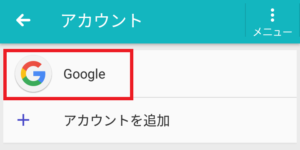
同期できるデータ一覧から「連絡先」を右へスライドしてください。以上で旧端末側の操作は終了です。
新しい端末を起動したら、旧端末と同じGoogleアカウントでログインしましょう。すると、電話帳が自動同期されます。
以上で電話帳の移行は完了です。上手く移行できない場合は、新端末側でGoogleアカウントの同期がOFFになっていないか確かめてみましょう。
新しい電話番号は取得できる?
auからワイモバイルに乗り換える際、新しい電話番号を取得したい方はMNP転入せず新規契約を行います。
MNP予約番号の取得は必要ありません。
新しい電話番号を取得する手順
- 「新規契約」でワイモバイルに申し込み
- auを解約する
新規契約するには、ワイモバイルの契約途中で「契約方法」→「新規契約」を選びます。
あとは、通常通り申し込めばOKです。auとの契約は自動解約されないため、ワイモバイル乗り換え後に解約の連絡を入れてください。
まとめ
ワイモバイルでは、全部で10個以上のキャンペーンを実施しています。格安SIMの中でも、これだけお得なキャンペーンを同時に実施しているところは他にないでしょう。
なお、auからワイモバイルに乗り換える際は、au端末をそのまま利用できます。ワイモバイル申し込みは10分程度で完了しますよ。
物理SIMの方はSIMカードが到着したら、開通手続きを行い乗り換え完了です。本記事を参考に、お得にワイモバイルへ乗り換えてくださいね。
\ WEB限定スマホ特価セール /