「ソフトバンクから楽天モバイルに乗り換えるにはどうすればいいの・・?」
「乗り換えて、デメリットはない・・?」
以下に当てはまるなら、ソフトバンクから楽天モバイルに乗り換えることをおすすめします。
- ソフトバンクが高いと感じる
- 通話料にいつも悩まされる
- 毎月、消費するデータ容量が違う
- データ無制限でテザリングや動画再生を楽しみたい
- 新しい端末をできるだけ安く購入したい
- 一番貯めているポイントは楽天ポイント
すべてに当てはまらなくても、2~3個合っているなら十分に楽天モバイルへ乗り換える価値はありますよ。
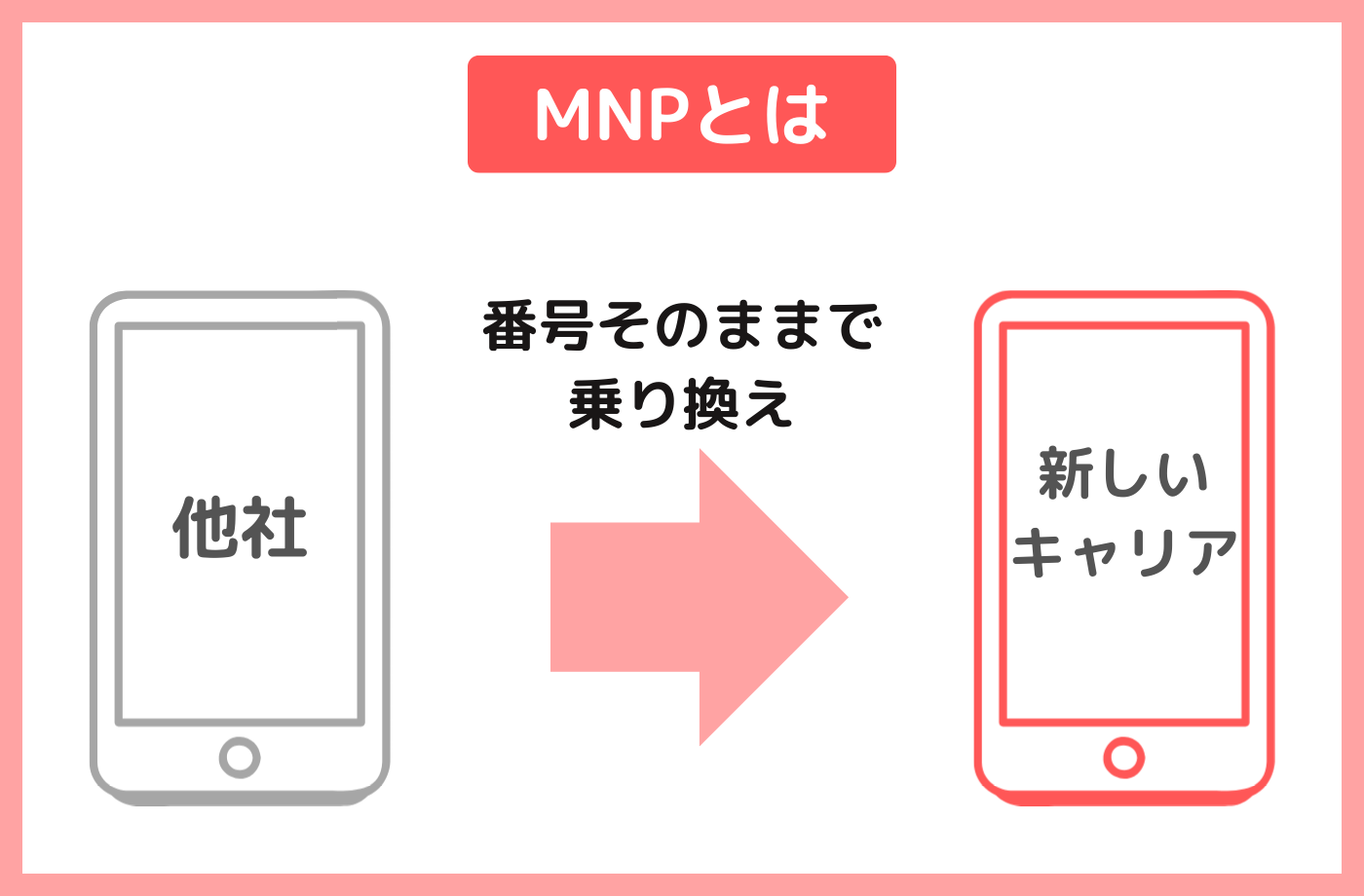
電話番号については、MNP乗り換えを選択することで引き継げます。
乗り換えようと決意したのはいいものの、実際に契約するとなるとどうすればいいのか分かりませんよね。
また、注意点はないのか心配です。
しかしご安心を。楽天モバイルに乗り換えるメリットは、多くの人にとってデメリットを上回ります。乗り換え方法については、一つずつ手順を追っていけば誰でも簡単に手続きできます。
この記事では、ソフトバンクから楽天モバイルへの乗り換えについての手順はもちろん注意点も徹底解説。iPhoneが利用できるかなどについても詳しく説明していきます。
\ 特価セールまもなく終了 /
ソフトバンクから楽天モバイルに乗り換えるとき、オンラインと店舗で何が違うのか?
ソフトバンクから楽天モバイルへの乗り換えにおいて、オンラインと店舗(楽天モバイルショップ)の最大の違いは、「適用されるキャンペーン(還元ポイント)の豊富さ」と「初期設定のサポート体制」です。
特筆すべき点として、他社キャリアと異なり、楽天モバイルは店舗で手続きしても契約事務手数料が無料(0円)です。そのため、どちらを選んでも契約にかかる初期費用自体は変わりません。
具体的な違いを以下の表にまとめました。
| 比較ポイント | オンライン手続き | 店舗(ショップ)手続き |
| 事務手数料 | 0円 | 0円 |
|---|---|---|
| 限定キャンペーン | 豊富(WEB限定のポイント還元や端末割引が多い) | 店舗限定施策もあるが、WEBより少ない傾向 |
| 手続きの所要時間 | 24時間いつでも可能(最短15分程度) | 営業時間内のみ(待ち時間+手続きで1〜2時間) |
| 端末・SIMの受け取り | 物理SIM・端末は数日後に郵送 (※eSIMなら即日開通可能) | その場で受け取り・即日開通 |
| 端末の在庫状況 | 全機種から選べる(在庫が豊富) | その店舗にある在庫に限られる |
| 初期設定・データ移行 | すべて自分で行う(自力) | スタッフのサポートあり い(※データ移行等は有料オプションの場合あり) |
この表を踏まえ、特に気をつけるべき3つの違いを詳しく解説します。
もらえるポイントや端末割引(キャンペーンの違い)
最も大きな差が出るのがキャンペーンです。楽天モバイルはWEBからの申し込みを強く推奨しているため、「オンライン限定の高額ポイント還元」や「オンライン限定の端末値引き」を常時豊富に用意しています。
店舗でも独自のキャンペーン(店舗限定のポイントプレゼントなど)を実施していることはありますが、総合的な還元額や選べる端末の割引額は、オンラインの方が大きくなるケースが大半です。
サポート体制とデータ移行(手間の違い)
オンラインは乗り換え(MNP)の手続き、新しいSIMカードの挿入、通信の初期設定(APN設定)、古いソフトバンク端末からのデータ移行など、すべて自力で行う必要があります。
一方で店舗だと契約手続き自体はスタッフが対面で進めてくれます。
ただし、ソフトバンクショップのように「すべて無料で手取り足取りやってくれる」わけではなく、データ移行やLINEの引き継ぎサポートなどは「有料サービス(1回数千円など)」になる点に注意が必要です。
開通までのスピードと端末の在庫
オンラインだと物理SIMカードや新しいスマートフォンを購入した場合、自宅に届くまでに数日かかります。
ただし、スマホに内蔵された「eSIM」を選択し、今のスマホをそのまま使う場合は、オンラインでも申し込んだその日のうちに開通可能です。
店舗はその場で物理SIMカードや端末を受け取り、当日から楽天モバイルの回線を使えます。ただし、欲しいスマートフォンの在庫がその店舗にない場合は取り寄せになるため、事前に在庫確認や来店予約の手間がかかります。
結論はどっち!?
ご自身でスマホの簡単な初期設定やデータ移行(前回解説したiPhoneのクイックスタートやAndroidのケーブル移行など)ができるのであれば、待ち時間がなくキャンペーンも手厚いオンライン手続きが圧倒的におすすめです。
一方、「スマホの初期設定に全く自信がない」「どうしても今日中に物理SIMで乗り換えを完了させたい」という場合は、来店予約をした上で店舗を利用するのが安心です。
ソフトバンクで端末代金の残債があっても乗り換えられる
ソフトバンクを解約するとき、端末代金の残債が残っていると楽天モバイルに乗り換えられないのではと心配になりますが、こちら問題ありません。
オンライン・店舗ともに残債が残っている状況でもソフトバンクを解約できます。
解約後の支払いですが、特に手続きすることなく分割払いがこれまで通り継続されます。いきなり一括請求されることは無いので安心して下さい。
Q:携帯電話を解約する際、機種の分割支払金は一括払いが必要ですか?
A:一括払いは必要ありません。ご解約時に機種の分割支払金が残っている場合、お支払い完了まで引き続き分割でお支払いただけます。
ソフトバンク公式より
\ 激安スマホがあります /
オンラインでソフトバンクから楽天モバイルに乗り換える手順

ソフトバンクから楽天モバイルへオンラインで乗り換える手順は、事前の解約手続きやMNP予約番号の発行が不要な「MNPワンストップ方式」が利用できるため、以下のステップで完結します。
ステップ1:事前準備をしておく
今のスマホをそのまま使う場合、楽天モバイル公式サイトの「ご利用製品の対応状況確認」ページで動作確認が取れているかチェックします。
契約に必要なものですが、本人確認書類(マイナンバーカードや運転免許証など)と、支払い用のクレジットカードまたは銀行口座情報を手元に準備します。
ステップ2:楽天モバイル公式サイトで申し込み
公式サイトから「Rakuten最強プラン」の申し込み画面へ進みます(端末をセット購入する場合は端末も選びます)。
契約方法で「他社から乗り換え(MNP)」を選択し、SIMの種類(物理的なSIMカード、またはデータで書き込むeSIM)を選びます。
手続きの途中でMNPワンストップの連携画面が表示されるので、「My SoftBank」へログインして乗り換え手続きに同意し、申し込みを完了させます。
プラン内容を確認して「この内容で申し込む」をタップして下さい。端末を購入したい場合は、希望の機種を選びましょう。
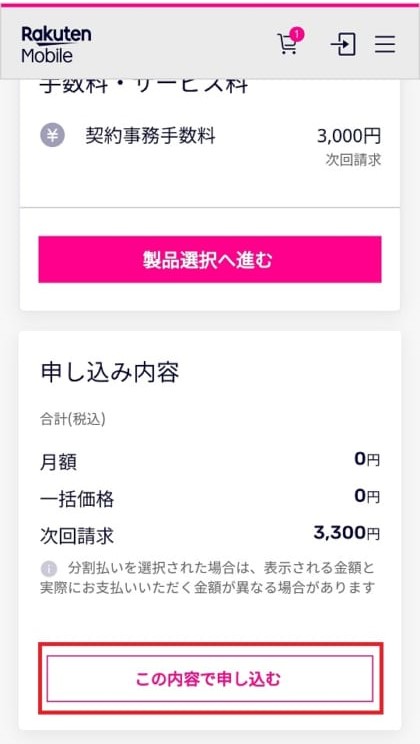
このあと楽天会員IDでのログインが求められます(持っていない場合は新規作成)。ログインできたら本人確認書類をアップロードします。
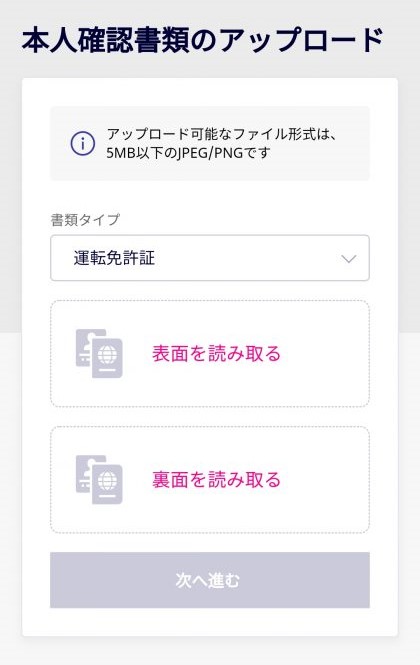
本人確認書類をアップできたら「電話番号の選択」画面で「現在の番号を引き継ぐ」をタップ。
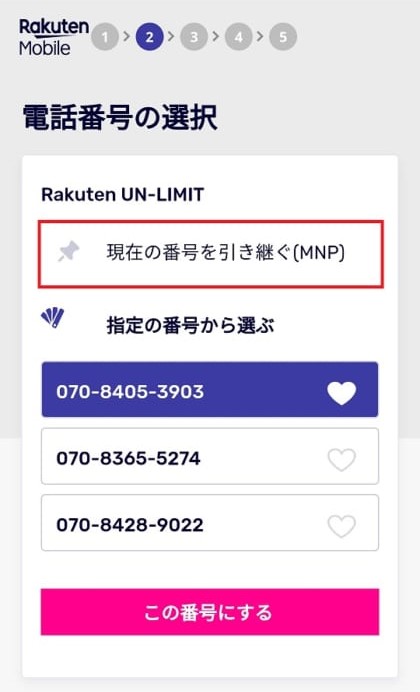
楽天IDでログインしているので名前や住所の入力は不要です。
支払い方法(クレジットカード・口座振替)を選択したら、利用規約にチェック。「同意して申し込む」をタップすれば申込み完了です。
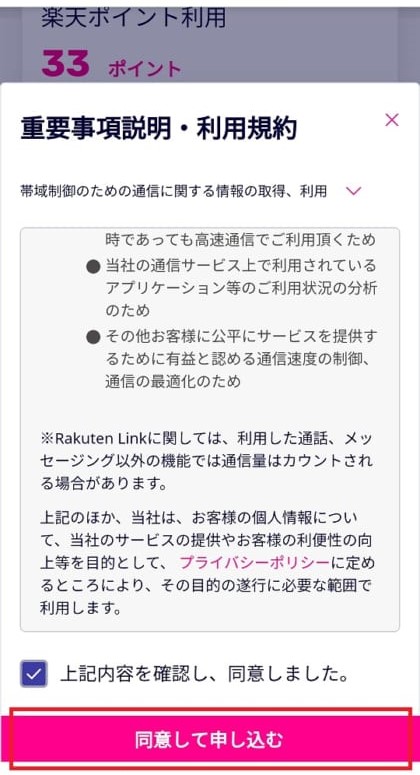
SIMカード配送を待つ間は、ソフトバンクの契約がまだ残っている状態なので通話・データ通信ともに使えます。空白期間は無いので安心してください。
ステップ3:回線の切り替え手続き(開通)
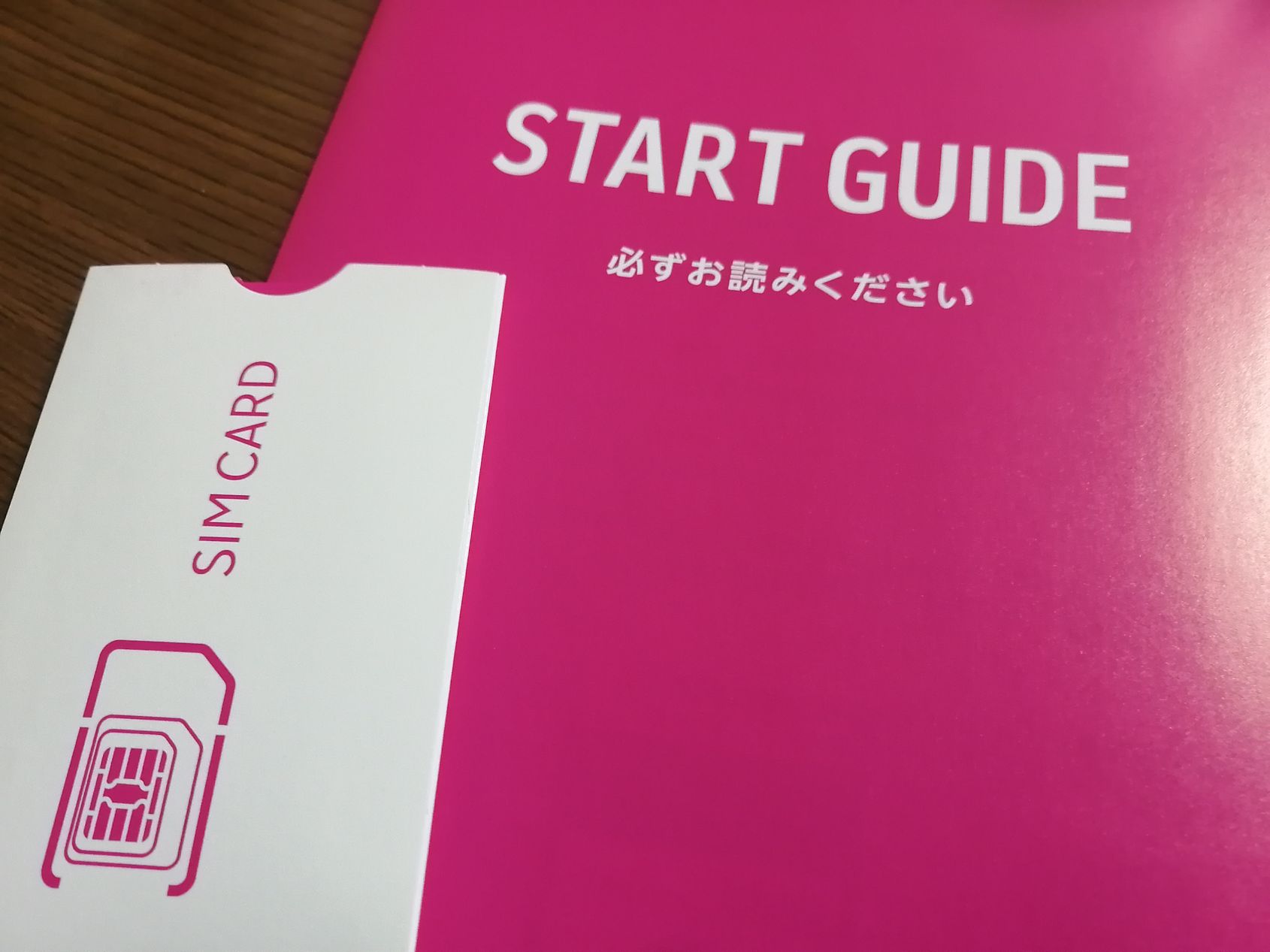
SIMカードが自宅に届いたら(eSIMの場合は審査完了メール受信後)、Wi-Fiに繋いだスマホやPCから「my 楽天モバイル」にログインします。
開通方法は、電話連絡不要でmy 楽天モバイル(アプリでもOK)にてワンタップで手続きが完了します。該当の申込番号を選択し、「MNP転入する」ボタンをタップします。
MNP開通手続きの手順
- my 楽天モバイルにアクセス
- 「お申し込み履歴」をタップ
- 申込番号を選択
- 「MNP転入する」をタップ
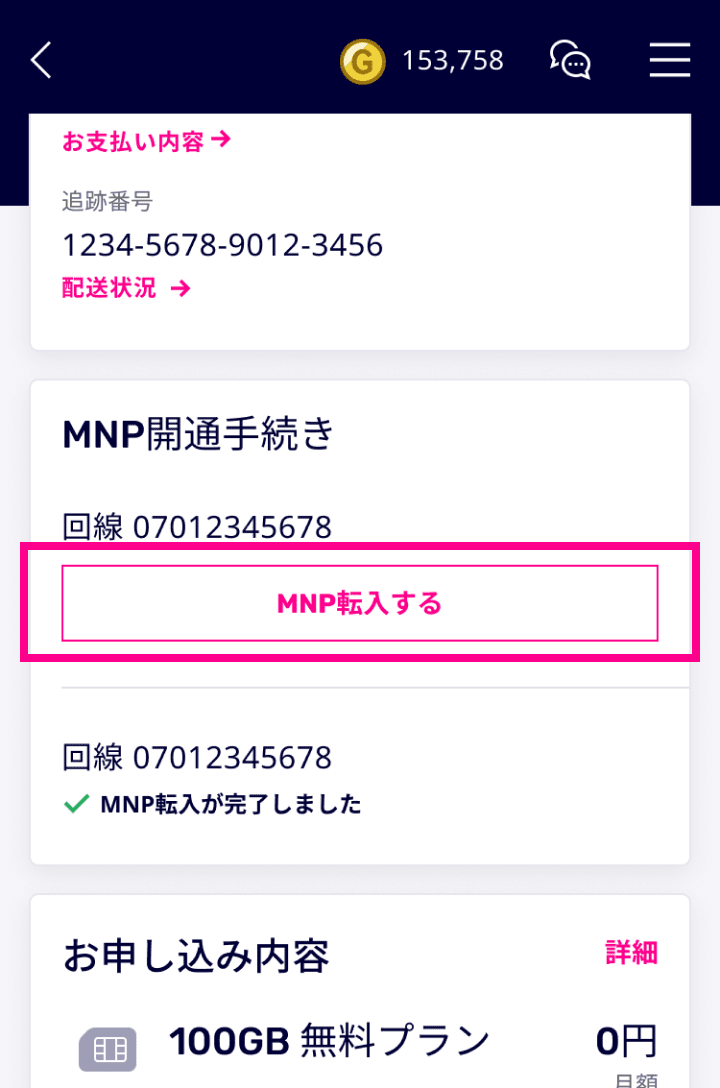
開通手続き後、15分から1時間くらい待てば回線が切り替わります。
この転入手続きが完了し、楽天モバイルの回線が開通した時点で、ソフトバンクは自動的に解約となります。解約の連絡は入れなくてOKです。
いつ開通手続きできる?
当日中に開通(回線切り替え)を済ませたい場合は、21時までに手続きしましょう。
MNP完了のタイミング
| 開通受付 | 完了時間 |
|---|---|
| 9:00~21:00 | 当日中 |
| 21:00~翌日8:59 | 翌9時以降 |
21時以降は翌日開通となるため注意して下さい。
ステップ4:SIMカードを挿入する(eSIM乗り換えなら不要)
まず、手持ちの端末に合ったSIMサイズで、台紙からSIMカードを取り外して下さい。SIMサイズは、説明書やメーカーHPに記載されている端末のスペック表から確認できます。
なお、iPhoneシリーズならnanoサイズです。
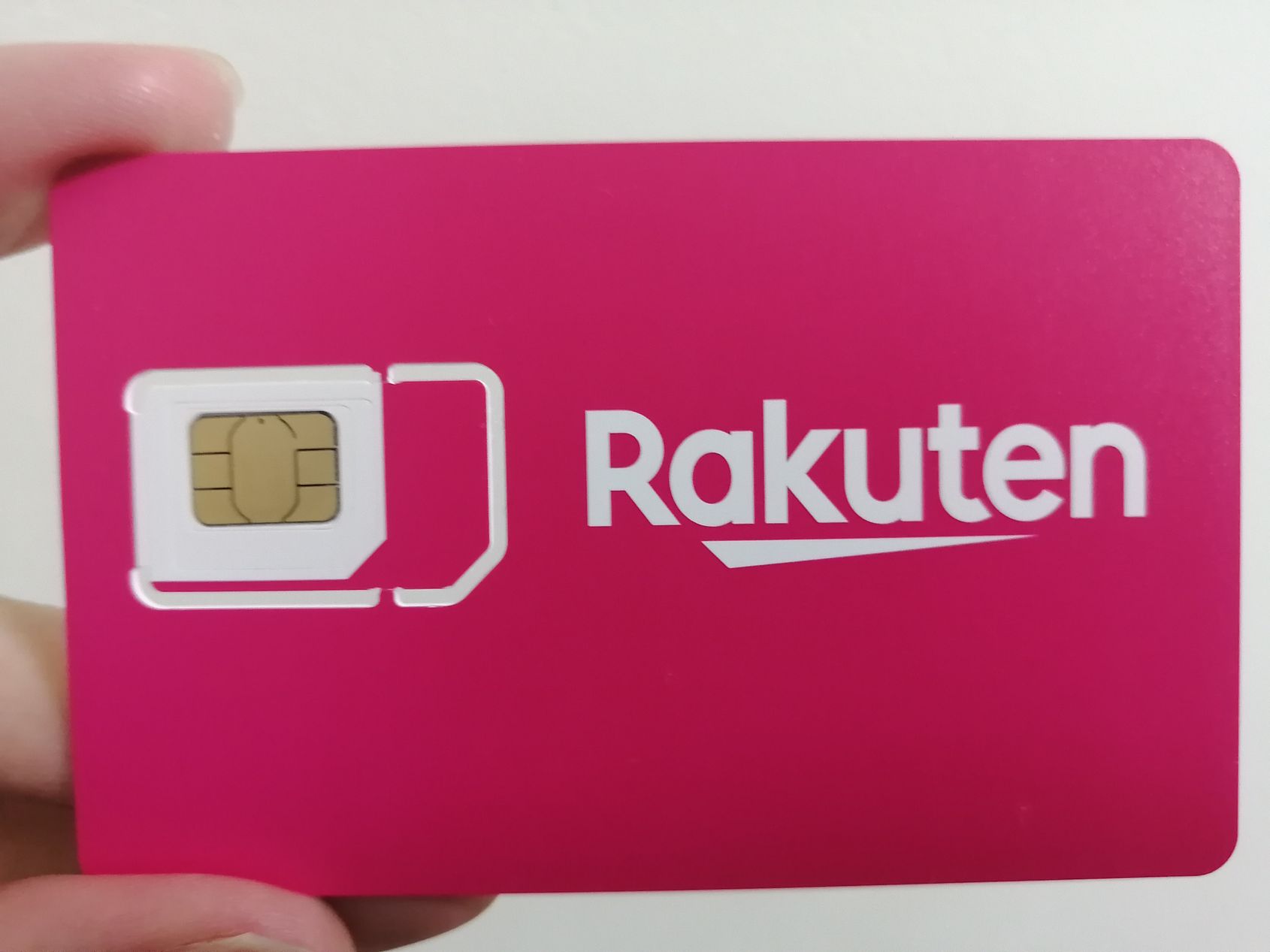
SIMカードを取り外せたら、端末の電源を切った状態でスマホ本体にSIMカードを挿入します。ソフトバンク端末をそのまま利用する人は、SIMカードを交換してください。
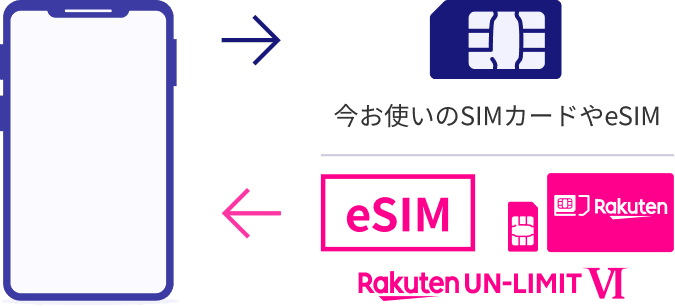
iPhoneはじめ、多くの機種ではSIMピン(持っていない場合はクリップで代用する)を使います。
端末セット契約の人は、この時点で作業は完了です。端末の電源を入れて、ネットに接続できるか確認しましょう。
ステップ5:手持ちのソフトバンク端末を使う人は初期設定(APN設定)を行う
最後に、手持ちのソフトバンク端末を楽天モバイルで使う人のみ初期設定を行います。
iPhone:画面に「キャリア設定アップデート」のポップアップが出たら「アップデート」をタップします。
Android:機種によっては自動で設定されますが、繋がらない場合は設定の「モバイルネットワーク」からAPN(アクセスポイント名)を開き、「楽天(rakuten.jp)」を選択または手動で入力します。
古いAPN構成プロファイルを削除する(超重要)
他社(格安SIMなど)で使っていた構成プロファイルが残っていると楽天モバイルに繋がりません。
「設定」>「一般」>「VPNとデバイス管理」をタップ。古い構成プロファイルが表示されている場合はタップし、「プロファイルを削除」を選択して削除しましょう。
Wi-Fiを切り、画面上部に「Rakuten」や「4G/5G」のマークが出てインターネットに繋がれば通信設定は完了です。
iPhoneの設定詳細
iPhoneはの初期設定は、
- iOSアップデート
- キャリア設定アップデート
の2つを行えばOKです。まずiOSアップデートですが、こちらは既に最新iOSなら飛ばして構いません。
現在のiOSバージョンが分からないなら、アップデートしておいて損はないので以下の手順でアップデートしておきましょう。
iOSアップデートの手順
- 「設定」アプリを開く
- 「一般」をタップ
- 「ソフトウェア・アップデート」をタップ
- 「ダウンロードしてインストール」をタップ
このあと、キャリア設定アップデートに移ります。既にインストールされているソフトバンクのAPN構成プロファイルは削除しなくて構いません。
キャリア設定アップデートの手順
SIMカード挿入後、端末の電源を入れたら「キャリア設定アップデート」のポップ画面が表示されます。こちらで「アップデート」をタップすればOKです。
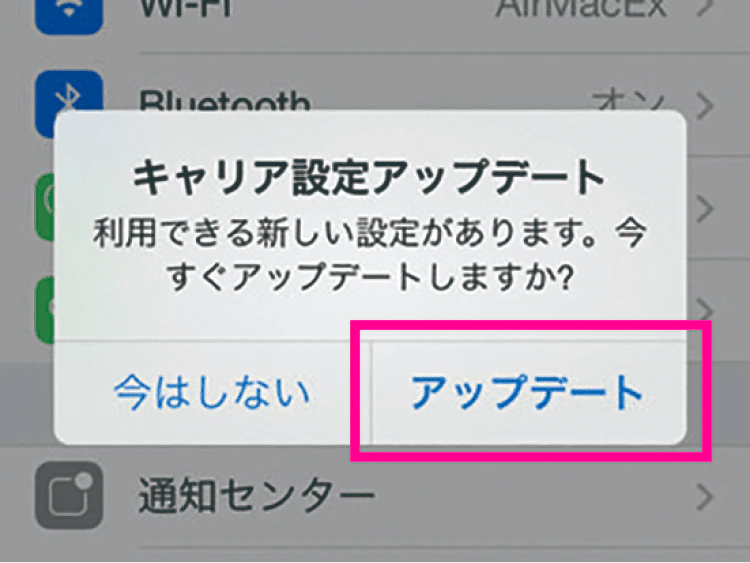
キャリア設定アップデートは、「設定」→「一般」→「情報」からも設定可能です。このあと、Wi-Fiを切ってスマホ上部に「4G」「5G」と表示されたら設定は成功です。
Androidの設定詳細
Androidは、楽天モバイルで動作確認されているソフトバンク端末ならSIMカードをセットするだけで初期設定は完了です。
なかなかネットに繋がらないときは、機内モードON/OFFや再起動を試してみて下さい。どうしても設定ができないときは、マニュアルに記載されているAPN情報を端末内に設定します。
APN情報の設定箇所は端末によって異なります。まずは「モバイルネットワーク設定」の項目を探して下さい。
見つからなければ、「データ通信・機内モード」「無線とネットワーク」などの項目から探してみましょう。
ついでに「Rakuten Link」アプリの初期設定も行おう
楽天モバイルの最大のメリットである「国内通話無料」を適用するために、必ず専用通話アプリ「Rakuten Link」をダウンロードします。
アプリを開いて楽天IDでログインし、電話番号の認証(SMS認証)を完了させます。今後、電話をかける際はこのアプリを使用するといいですよ。
店舗でソフトバンクから楽天モバイルに乗り換える手順
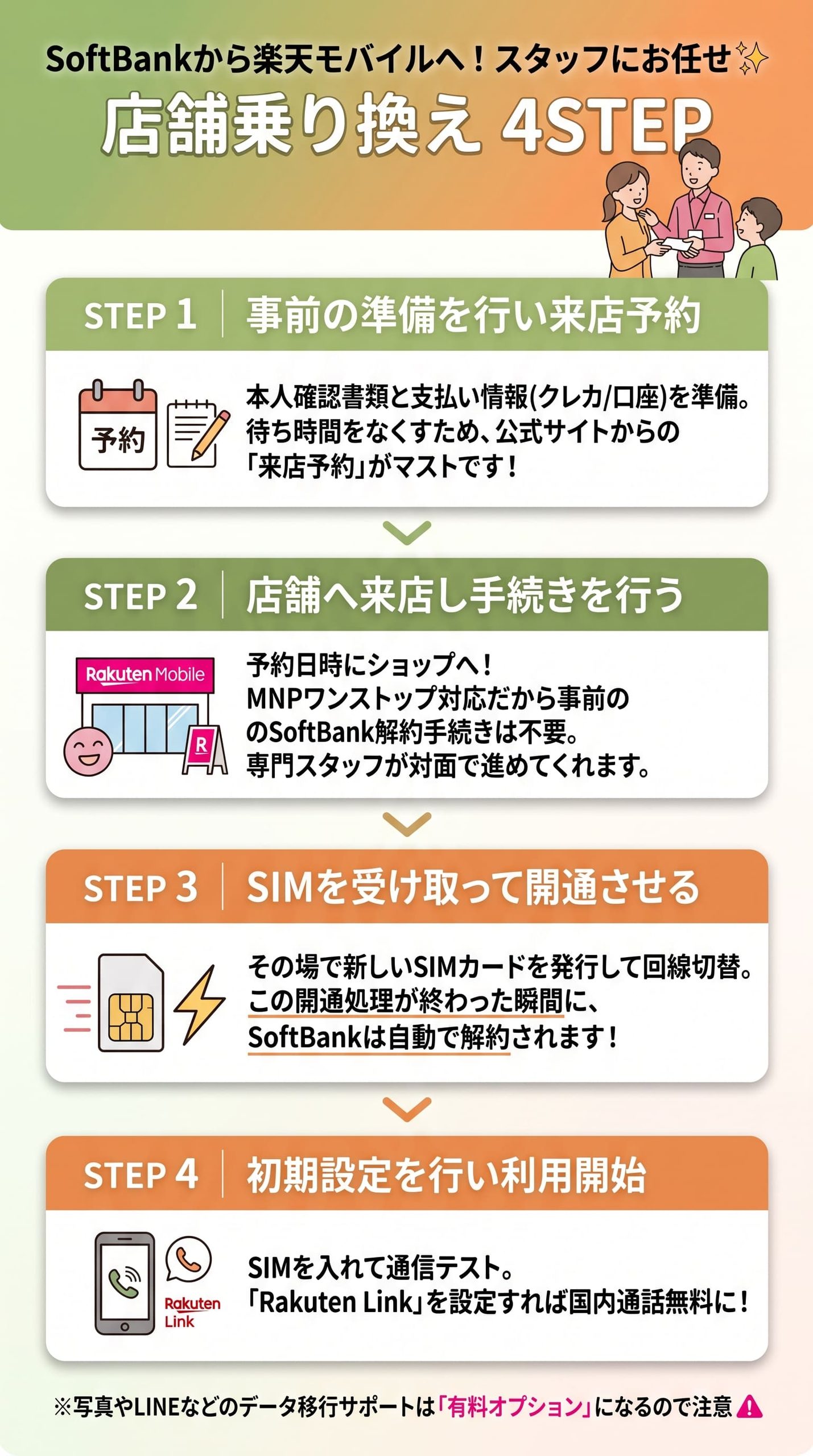
楽天モバイルはオンラインだけでなく店舗でもMNP転入できます。楽天モバイルショップまたはビックカメラやヨドバシカメラなど家電量販店で手続き可能です。
最寄りの店舗は、楽天公式のショップ検索ページから探せます。本人確認書類を持参して来店しましょう。
ソフトバンクの解約手続きは楽天モバイルの開通と同時に自動で行われるため、事前にソフトバンクショップへ行く必要はありません。
ステップ1:事前の準備を行い来店予約
以下を準備してください。
本人確認書類: 運転免許証、マイナンバーカードなど(原本)。
支払い情報: クレジットカード、または銀行のキャッシュカード・通帳。
楽天会員のログイン情報: ユーザーIDとパスワード(未登録の場合は事前に作成しておくとスムーズです)。
現在使用中のスマートフォン: 乗り換え後もそのまま使う場合は持参します。
My SoftBankのログイン情報: IDとパスワードを確認しておきます(店舗でMNP手続きを行う際に必要になります)。
SIMロック解除(今のスマホをそのまま使う場合)は必要?
2021年9月30日以前にソフトバンクで購入した端末は、事前に「My SoftBank」から無料でSIMロックを解除しておきます。
来店予約の取り方
楽天モバイル公式サイトから最寄りの店舗を検索し、来店予約を行います。
予約なしでも受付可能な店舗はありますが、混雑時は長時間待つか当日の受付が断られる場合があります。
乗り換えと同時に新しいスマートフォンを購入したい場合、店舗ごとに在庫が異なります。希望のカラーや容量が決まっている場合は、来店予約時に店舗へ在庫の有無を電話で確認しておくと確実です。
ステップ2:店舗へ来店し手続きを行う
予約日時に店舗へ行き、スタッフに「ソフトバンクからの乗り換え」であることを伝えます。
そして、プラン(Rakuten最強プラン)の確認、新しい端末を購入するか、今のスマホをそのまま使うかを決定します。
スタッフの案内に従ってタブレット端末等で本人確認書類の提示、楽天IDでのログイン、支払い方法の設定を行いましょう。
また指示に従い、スマートフォンからMy SoftBankにログインして乗り換えの同意手続き(または事前に取得したMNP予約番号の提示)を行います。
店舗手続きにおける注意点
データ移行・LINE引き継ぎは原則有料です。
古いスマホから新しいスマホへの写真・アプリのデータ移行や、LINEのアカウント引き継ぎをスタッフに依頼する場合は、「店舗設定サポート(1件あたり1,100円〜数千円)」の有料オプション扱いになります。
費用を抑えたい場合は、自宅でご自身で行うのがおすすめです。
ステップ3:SIMを受け取って開通させる
その場で新しいSIMカード(またはeSIMの設定)が発行されます。
回線の切り替えは即日開通です。スタッフ側で開通手続きが行われます。この開通処理が完了した瞬間に、ソフトバンクの回線は自動的に解約されます。
ステップ4:初期設定を行い利用開始
端末に新しいSIMカードをセットし、電波が「Rakuten」を掴んで通信できるかスタッフと一緒に確認します。問題なければ開通完了です。
また必須ではありませんが、国内通話を無料にするため、専用アプリ「Rakuten Link」をインストールし、楽天IDでログインして電話番号認証を完了させましょう。
ソフトバンクから楽天モバイルに乗り換えるとメールアドレスはどうなる?
ソフトバンクから楽天モバイルに乗り換えると、ソフトバンクのキャリアメールは(@softbank.ne.jpや@i.softbank.jp、@vodafone.ne.jpなど)原則として使えなくなります。
そのままソフトバンクのメールを残すか、新しいメールアドレスに移行するかによって以下の対応が必要になります。
ソフトバンクのメールを使い続けたい場合
「メールアドレス持ち運び」を利用すれば、ソフトバンクから楽天モバイルへメールアドレスを引き継げます。ただし、3,300円のオプション料金(1年あたり)がかかるので注意して下さい。
- 料金: 1メールアドレスにつき月額330円、または年額3,300円(税込)
- 申込期限: ソフトバンクの解約(乗り換え完了)から31日以内
- 申込方法: ソフトバンク解約後に「My SoftBank」からウェブ手続き
- 条件: ソフトバンク回線契約時のSoftBank IDとクレジットカードが必要
新しいメールアドレスに移行する場合
乗り換えを機にキャリアメールを手放し、別のメールアドレスへ切り替える選択肢もあります。
まずは楽天メールを利用する(無料)方法。 楽天モバイルの専用アプリ「Rakuten Link」を利用して、@rakumail.jpのアドレスを無料で作成・利用できます。
しかしおすすめはフリーメールを利用する方法です。 Gmail(@gmail.com)やYahoo!メール(@yahoo.co.jp)に移行しておくと、今後また別の通信会社へ乗り換える際にもメールアドレスが変わらず便利です。
キャリアメールへのこだわりがないならフリーメールを検討しましょう。完全無料ですし、アカウントさえあれば他の格安SIMに乗り換えてもメールアドレスの継続が可能です。
【重要】乗り換え前に必ずやるべきこと
ソフトバンクのメールアドレスを破棄する場合(持ち運びサービスを利用しない場合)は、必ず乗り換え手続きをする前に、各種サービスの登録メールアドレスを新しいものに変更してください。
- 銀行、クレジットカード、証券会社の連絡先
- Apple IDやGoogle アカウントのログインID・再設定用メールアドレス
- SNS(LINE、X、Instagramなど)や通販サイト(Amazon、楽天など)のアカウント情報
変更前に乗り換えてソフトバンクのメールが使えなくなると、パスワード変更時の「認証コード」などが受け取れなくなり、各種サービスにログインできなくなるトラブルにつながります。
\ 特価セールまもなく終了 /
乗り換えた後のデータ移行はどうればいいのか?
ソフトバンク端末をそのまま使い回すなら、データ移行は不要です。しかし、楽天モバイルで新たに端末を購入するなら自分でデータ移行を行います。
以下、パターン別にデータ移行の手順を解説したので参考にして下さいね。
LINEのトーク履歴や、モバイルSuica・PASMOなどのおサイフケータイ、一部のゲームアプリは、データ移行機能とは別に、旧端末での引き継ぎ設定が必要です。必ず機種変更前に各アプリの引き継ぎ手順を確認してください。
iPhoneからiPhone(クイックスタート)
iPhone同士のデータ移行はクイックスタートが便利です。ただし以下の点は事前に確認しておきましょう。
- 旧iPhoneの「Wi-Fi」と「Bluetooth」がオンになっている必要がある
- データ転送中は両方のiPhoneが使えなくなるため、時間に余裕があるときに行う
- バッテリー切れを防ぐため、充電しながら行うのがおすすめ
クイックスタートで移行
新iPhoneは初回起動でなければクイックスタートを使えません。初回起動でない場合は、いったん初期化してください。
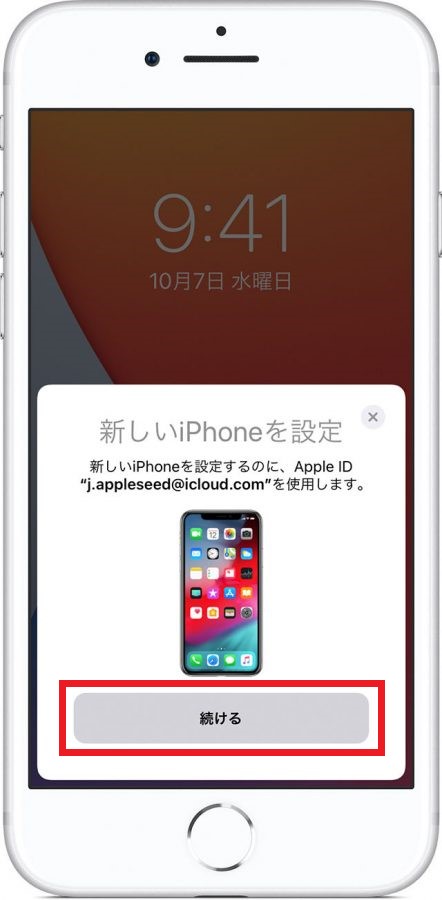
新iPhoneの言語選択に入ると旧iPhoneに「新しいiPhoneを設定」と表示されるので「続ける」をタップしましょう。
旧iPhoneでカメラが立ち上がるので新iPhoneにかざします。円形のアニメーションをファインダーの中央に収めてください。
新iPhoneに旧iPhoneのパスコードを入力します。
Apple PayやFace IDなど、その他の設定が表示されるので入力していきましょう。スキップしてあとから設定することも可能です。
すべての設定が終わったら、データ転送が始まります。
Androidへのデータ移行(Android同士 / iPhoneから)
現在のAndroidスマホは、新しい端末の電源を入れた最初の初期設定画面で「アプリとデータのコピー」という案内が出ます。
そこで旧端末と新端末をケーブル(Type-Cケーブル等)で直接繋ぐか、Wi-Fi経由で通信させることで、アプリ、連絡先、写真、Googleアカウントなどが丸ごと自動で移行できます。
AndroidからiPhone(iOSに移行)
AndroidからiPhoneにデータ移行するときは、アップル公式アプリ「iOSに移行」が便利です。
「iOSに移行」の使い方
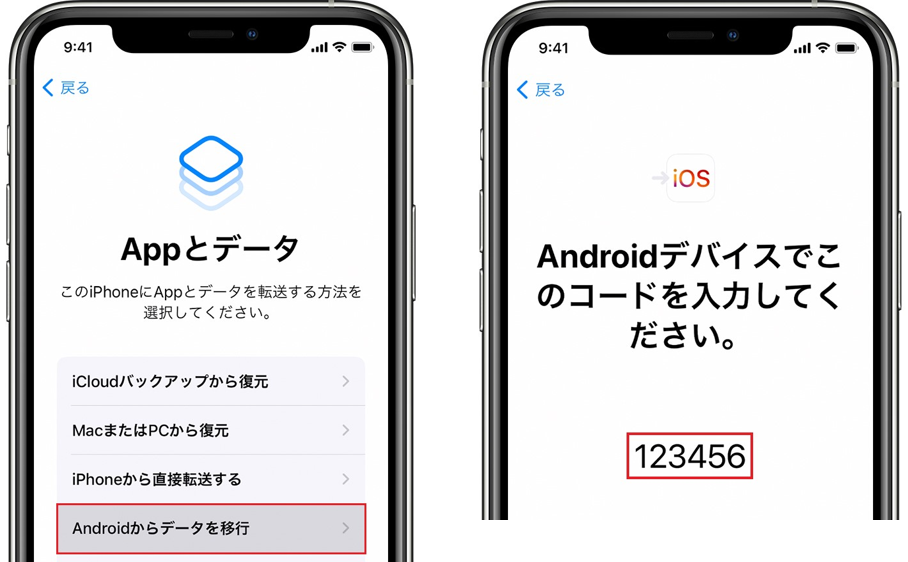
iPhoneの初期起動にて「Appとデータ」が表示されるので「Androidからデータを移行」をタップします。その後、10桁か6桁のコードが発行されるので、そちらをメモします。
Android側で「iOSに移行」を立ち上げて、取得したコードを入力します。
どのデータを移行するか、Android側で選択しましょう。移行中はAndroid端末で他のアプリを開いたり、電話に出たりすると転送が失敗するため、画面を開いたまま放置してください。
【補足】電話帳だけを簡単に移行させたいとき
ソフトバンクから楽天モバイルに乗り換える際、とりあえず電話帳だけ簡単に移行させたい・・といった場合はGoogleアカウントを使うのが便利です。
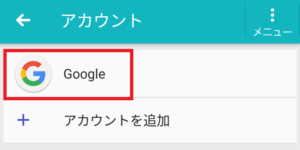
Android同士はもちろん、Android・iPhone間でも簡単に電話帳データを移行できます。
旧端末がAndroidかiPhoneかによって手順が少し異なるので、お使いの端末に合わせて進めてくださいね。
旧端末側の準備
【旧端末がAndroidの場合】Googleアカウントに電話帳を同期する
まずは、今まで使っていたAndroid端末の電話帳を、Googleアカウント(クラウド上)に保存(同期)します。
- 「設定」アプリを開く
- 「パスワードとアカウント」または「アカウント」をタップ※機種によって名称が異なります。
- 同期したい「Google」アカウントを選択してタップ
- 「アカウントの同期」をタップし、「連絡先」のスイッチをオン(右側)にする
【旧端末がiPhoneの場合】Googleアカウントに電話帳を同期する
今まで使っていたiPhoneの電話帳(連絡先)を、Googleアカウントに同期させます。
- 「設定」アプリを開く
- 「連絡先」>「アカウント」>「アカウントを追加」の順にタップ
- 「Google」を選択し、お持ちのGoogleアカウントでログインする
- 同期する項目が表示されるので、「連絡先」のスイッチをオン(緑色)にする
【新しい端末での操作】同期した電話帳を読み込む
旧端末での同期が終わったら、楽天モバイルで使う新しい端末で電話帳を読み込みます。
- 新端末の初期設定時、または「設定」アプリから、旧端末で同期したのと同じGoogleアカウントでログインする
- 自動的に電話帳(連絡先)データが新端末にダウンロードされます
以上で電話帳の移行は完了です。
新しい端末に電話帳が反映されない場合は、以下を確認してみましょう。
- 新端末の同期設定がオフになっている
- 旧端末の電話帳がGoogleに保存されていない
\ 特価セールまもなく終了 /
ソフトバンクから楽天モバイルに乗り換える際の注意点
ソフトバンクから楽天モバイルに乗り換えると、以下のデメリットが発生します。
- 家族割やソフトバンク光とのセット割がなくなる
- カスタマーサポートに繋がりにくい場合がある
それぞれ、詳細を見ていきましょう。
家族割やソフトバンク光とのセット割がなくなる
ソフトバンクでは、家族割やおうち割 光セット(ソフトバンク光・ソフトバンクエアーとのセット割)を適用できました。
楽天モバイル乗り換えでソフトバンクの家族割やおうち割 光セットを抜けることになり、家族のスマホ料金が変わってしまう可能性があるため注意して下さい。
なお、楽天モバイルには家族向けのセット割がありませんが、割引ありのソフトバンクより断然安いです。
カスタマーサポートに繋がりにくい場合がある
楽天モバイルのカスタマーサポートは、あまりいい評判ではありません。その理由は繋がりにくいから。
1年無料キャンペーンを実施していたときと比べればだいぶ落ち着いてきたものの、まだまだ急増するユーザーに対応しきれていません。
チャットサポートならまだ繋がりやすいのですが、それでも結構な時間を待たされるときがあります。なお、一度繋がれば対応自体は悪いものではありません。
稀に、サービス内容を理解していないスタッフに当たることもありますが、基本的には疑問点に対して迅速に対応してくれます。
ソフトバンクから楽天モバイルに乗り換えるメリット
ソフトバンクから楽天モバイルに乗り換えると、デメリットを上回るメリットがたくさんあります。
- ソフトバンク版iPhoneをそのまま使える
- ソフトバンクと比較して料金が安い
- 移行時の手数料がかからない
- キャンペーンが豪華
- 新型iPhoneを安く購入できる
- 初期費用などあらゆる手数料が0円
- 通話料を無料にできる
- データ無制限でテザリングが使い放題
- 回線混雑で速度低下しにくい
- 海外で安く利用できる
- 楽天ポイントを貯められる
ソフトバンク版iPhoneをそのまま使える
iPhoneユーザーなら、「楽天モバイルに乗り換えると、今使っているソフトバンクのiPhoneは使えなくなるの・・?」と不安になることでしょう。
結論から言えば、楽天モバイルでも手持ちのソフトバンク版iPhoneを使えます。楽天モバイルで新しいiPhoneが販売されていますが、買い替える必要はありません。
楽天モバイルで使えるソフトバンク版iPhone
→iPhone 6s以降
楽天モバイルで使用できるiPhoneは6s以降(最新までOK)となります。ただし、iPhone 6s〜7はiOSサポート終了済みなので気を付けて下さい。
ソフトバンクと比較して料金が安い
ソフトバンクから楽天モバイルに乗り換えるとスマホ代が大幅に安くなります。
楽天モバイルの料金プラン
データ利用量 月額料金 ~3GB 1,078円 3GB超~20GB 2,178円 20GB超~無制限 3,278円
例えば、ソフトバンクの無制限プランなら月額料金は7,000円台です。対して、楽天モバイルは同じデータ無制限でも3,278円に。
楽天モバイルは従量制を採用しているので、3GB以下に収まった月は自動的に1,078円となります。
ライトユーザーの人はもちろん、大容量を使うヘビーユーザーの人でも楽天モバイルの方が断然お得です。
移行時の手数料がかからない
以前はソフトバンクからの乗り換え費用として、約1万円の解約金と3,300円のMNP転出手数料が必要でしたが現在はすべて0円となっています。
ソフトバンクの全プランに対して違約金が免除。旧プランの人でも安心して格安SIMへ乗り換えられます。
ちなみに、楽天モバイルなら契約事務手数料もかからないため、乗り換え費用は完全に0円です。
- 楽天モバイルの初期費用:0円
- ソフトバンク解約時の費用:0円
キャンペーンが豪華
楽天モバイルはとにかくキャンペーンが豪華です。時期によって多少の変動があるものの、全携帯会社の中で確実にトップ3のお得度は常にキープしています。
特に目玉となっているキャンペーンが、端末購入によるポイント還元。数千円のレベルではなく2万円以上の大還元も日常茶飯事です。
楽天モバイルのキャンペーンは豪華さだけでなく適用条件が緩いのも魅力。基本的に、初めての契約なら、どのキャンペーンでも利用可能です。

新型iPhoneを安く購入できる
キャリア移行した楽天モバイルは新型iPhoneの発売を行っています。毎年iPhoneの発売時期に、新しい端末を購入可。
また、どうしてもiPhoneが高くて購入できない場合に、楽天モバイルでは買い替え超トクプログラムという端末代が半額になるサービスを利用できます。
このプログラムは、機種変更の際に購入したiPhoneを返却するかわりに25カ月目以降の支払いが免除される仕組みです。
初期費用などあらゆる手数料が0円
楽天モバイルでは、
- 初期費用(契約事務手数料)
- 送料
- SIMカード発行料
- SIM交換手数料
- 名義変更手数料
- MNP転出手数料
など、あらゆる手数料が無料です。逆に、手数料が発生するパターンは口座振替や請求書払いの際の支払い手数料くらい。
契約時に発生することが多い契約事務手数料(他の携帯会社は3,850円が相場)など一切かかりません。
通話料を無料にできる
楽天モバイルでは、通話アプリ「Rakuten Link」を使用することで、国内通話であればどこにかけても完全無料にすることができます。
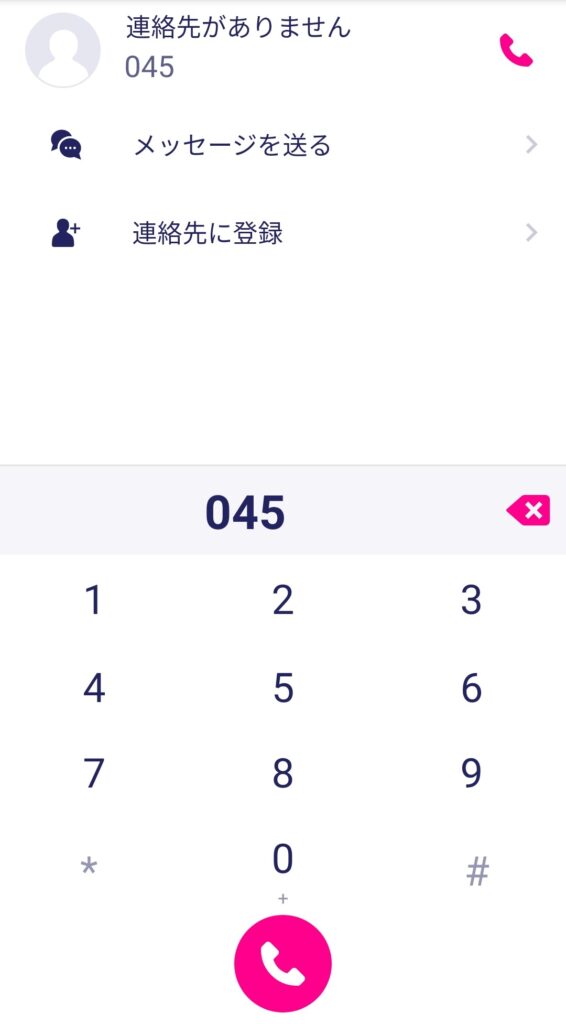
Rakuten Linkからの発信は非常に簡単で、通常の通話アプリと使い勝手は変わりません。また、連絡先も自動的に同期されるので、新たに登録し直す必要はなし。
相手はRakuten Linkを使う必要はないため、レストランの予約や仕事の通話でも無料化できますよ。
さらに、通話だけでなくメッセージ機能(SMS)も無料で利用できます。
データ無制限でテザリングが使い放題
毎月従量制で自動的に支払う料金が決まる楽天モバイル。20GBを超えたら、定額3278円でデータ無制限です。
デメリットで指摘した通り1日10GBを超えたら制限される可能性もあるのですが、1日中Youtubeを付けっぱなしにする程度ではまず超えません。使い放題と言い切ってもいいでしょう。
楽天モバイルのデータ無制限で凄いのはテザリングも使い放題なこと。別途テザリング料が発生することはなく、PC・タブレット・ゲーム機などに繋ぎ放題です。
テレワークでも十分に賄える使い勝手なので、ポケット型WiFiが不要になります。一人暮らしなら、自宅のWiFi環境も楽天モバイルのテザリングだけで整うでしょう。
回線混雑で速度低下しにくい
キャリアから回線を借りて運用する格安SIMはお昼に著しい速度低下を起こします。
回線をレンタルしている身なので、ユーザー数を調整するキャリアの帯域制限の影響を受けてしまうのです。
お昼の時間帯は1Mbpsを切ることもあり、料金が高くても使いやすい方がいいとキャリアに戻ってくるユーザーもいるほどです。
一方、楽天モバイルは実質格安SIMながら、独自の楽天回線を使用するキャリアです。自社ユーザーしかいないため、当然ながら回線混雑による速度低下を起こしません。
こちら、約37000件の口コミを集めた速度データですが、1日を通して通信が安定していることが分かります。
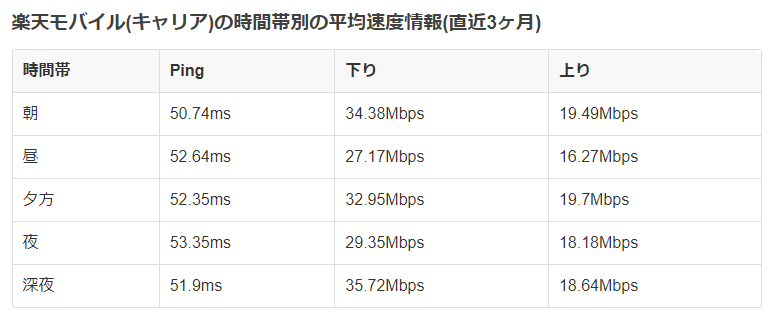
スマホユーザーが急増するお昼休みや退勤の時間帯でも、快適にデータ通信を使えますよ。
海外で安く利用できる
楽天モバイルは、海外で国際電話・国際SMS・データ通信をすべて利用可能です。国際電話については、海外から日本へ発信かつRakuten Link同士なら通話料はかかりません。
また、指定66か国に限りますが、国際通話かけ放題に加入すれば通常発信の国際電話が使い放題となります。
データ通信については、2GBまでなら追加料金なしで海外にて利用可。2GBだと少なく感じますが、LINEで連絡を取る程度なら十分賄えます。
楽天ポイントを貯められる
楽天モバイルでは、キャンペーンによるポイント獲得だけでなく通常時でも多くの楽天ポイントを貯められます。特に美味しいのがSPU(スーパーポイントアップ)です。
楽天モバイルはSPU対象となっており、楽天市場での買い物が常にポイント2倍以上に。少ない頻度でも楽天市場を利用するなら、活用しておきたい特典です。
なお、貯めた楽天ポイントは、楽天モバイルの月額料金に充てることもできます。
\ 特価セールまもなく終了 /
よくあるQ&A
申し込みできないときの確認事項は?
何らかの原因で楽天モバイルに申し込めないときは、以下の項目を確認して下さい。
①手持ちのクレジットカードや銀行口座が利用不可の状態になっている
→【対処法】別のカードや銀行口座を使う
②古いブラウザ(更新されていないIEなど)を使っている
→【対処法】新しいブラウザ(ChromeやSafari)を使う
③楽天モバイルにサーバー障害やトラブルが起きている
→【対処法】時間をずらして申し込む
④自宅以外の住所を登録している
→【対処法】自宅の住所を登録する
⑤キャッシュ(ネットに保存された一時データ)が破損している
→【対処法】ブラウザの履歴メニューからキャッシュをクリアする
上記を試しても申し込めない状況なら、楽天モバイルに問い合わせましょう。
乗り換えるベストタイミングはいつ?
楽天モバイルの初月料金は従量制によって決まるため、いつ乗り換えても損はありません。また、ソフトバンク側の解約金も気にしなくてOKです。
以前は、ソフトバンクの旧プランに契約中だと約1万円の解約金が請求されるルールがありましたが、現在は撤廃されています。
解約金の支払いを回避するため更新月を狙うといった必要もありませんよ。楽天モバイルに乗り換えたいと思ったタイミングで契約してしまって大丈夫です。
SIMロック解除は必要?
2021年9月以前に購入したソフトバンク端末を楽天モバイルで利用したい場合は、SIMロック解除が必要です。
オンラインから無料で手続きできます。
SIMロック解除の手順
- My SoftBankにログイン
- メニューの「契約・オプション管理」をタップ
- 「オプション」をタップ
- 「SIMロック解除対象機種の手続き」をタップ
- IMEI番号を入力して「次へ」をタップ
- 「解除手続きする」をタップ
※IMEI番号の確認方法
- iPhone:「設定」→「一般」→「情報」→「IMEI」
- Android:「設定」→「端末管理」→「端末情報」→「端末の状態」→「IMEI情報」
どうしても自分で手続きできないときは、本人確認書類と端末を持ってソフトバンクショップに向かいましょう。
ただし、店頭か電話の手続きは手数料がかかるので注意して下さい。
MNP予約番号は必要?
2023年5月から「MNPワンストップ方式(MNPワンストップ)」が開始され、ソフトバンク → 楽天モバイル乗り換えの場合は予約番号は不要です。
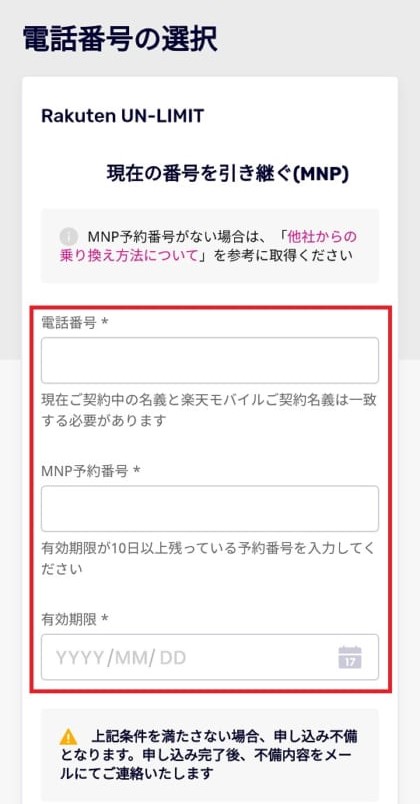
楽天モバイルの申込画面で「ソフトバンクから乗り換え」を選ぶと、自動的に番号移行が行われ、ユーザーが予約番号を控える必要はありません。
例外として「一部のオンライン手続きが対応していない場合」や法人契約などでは従来のMNP予約番号が必要になります。
ソフトバンクポイントは無くなる?
残念ながら、ソフトバンクの支払いで貯まるソフトバンクポイントは解約後に消滅します。そのため、解約前にポイントを使いきっておくのがベストです。
ソフトバンクの支払いに充てることもできるため、解約月にポイント払いで清算するといいでしょう。また、PayPayポイントと交換できるため、日常の買い物で消費することも可能です。
初月料金は日割り?
楽天モバイルの初月料金は、従量制で決まります。データを使った分だけ料金が発生する仕組みなので、日割り計算はされません。
申し込みから開通までの時間は何日くらい?
MNP転入を完了するまでの時間はおよそ2~4日です。この期間はSIMカード到着の待ち時間です。
開通までの時間
- 物理SIMならおよそ2~4日
- eSIMなら即日開通可能
SIMカードの配送に数日かかりますが、その間はソフトバンクの契約で通話・ネットが利用可能。空白期間はありません。
なお、開通手続きしたあとの回線切り替えを待つ時間は、1時間かからない場合がほとんどです。
申し込み後にキャンセルできる?
申し込み後でも、端末・SIMカードの出荷前であればmy 楽天モバイルからキャンセルできます。
キャンセル手順は、my 楽天モバイルのメニューより「申し込み履歴」→「申し込みのキャンセルを申請する」から手続き可能です。
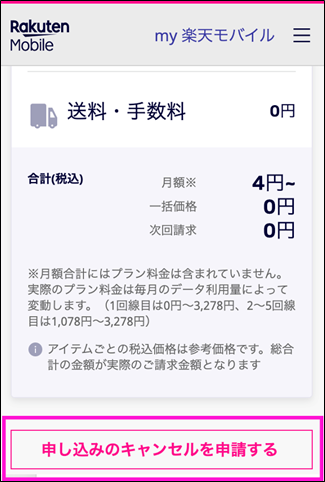
出荷されてしまった場合は、残念ながらキャンセルできません。ですが、楽天モバイルは初期費用も解約金もかからないので、金銭的に損することはありませんよ。
まとめ
ソフトバンクから楽天モバイルに乗り換えると、いくつかデメリットがあるものの、それを上回るメリットがあります。
乗り換え手順はとっても簡単。現在の電話番号を維持することも可能です。
ソフトバンク端末(iPhone含む)を使えば、端末購入の費用も浮かせられますよ。
\ 特価セールまもなく終了 /