
「ahamoにeSIMで申し込みたい!設定や開通はどうすればいいの・・?」
物理的ではなくバーチャルでSIM交換ができるeSIM。ahamo(アハモ)でもeSIMが使えるか気になりますよね。
結論から言うと、ahamoの申し込みでeSIMが使えます。
この記事ではahamoのeSIMについて申し込み方法からデメリットまで詳しく解説していきます。デュアルSIMを利用したい人も、ぜひ参考にしてくださいね。
\ 今なら大量ポイント還元 /

ahamoのeSIM切り替え・機種変更・再発行の方法
eSIM切り替え・再発行は目的によって手順が若干異なります。
- 【物理SIM→eSIM】SIMカードからeSIMに切り替えたい人
- 【機種変更】新しいスマホにeSIMを移したい人
- 【トラブル・再設定】eSIMプロファイルを削除してしまった人
まずは手続き方法を簡単に以下の図へまとめました。
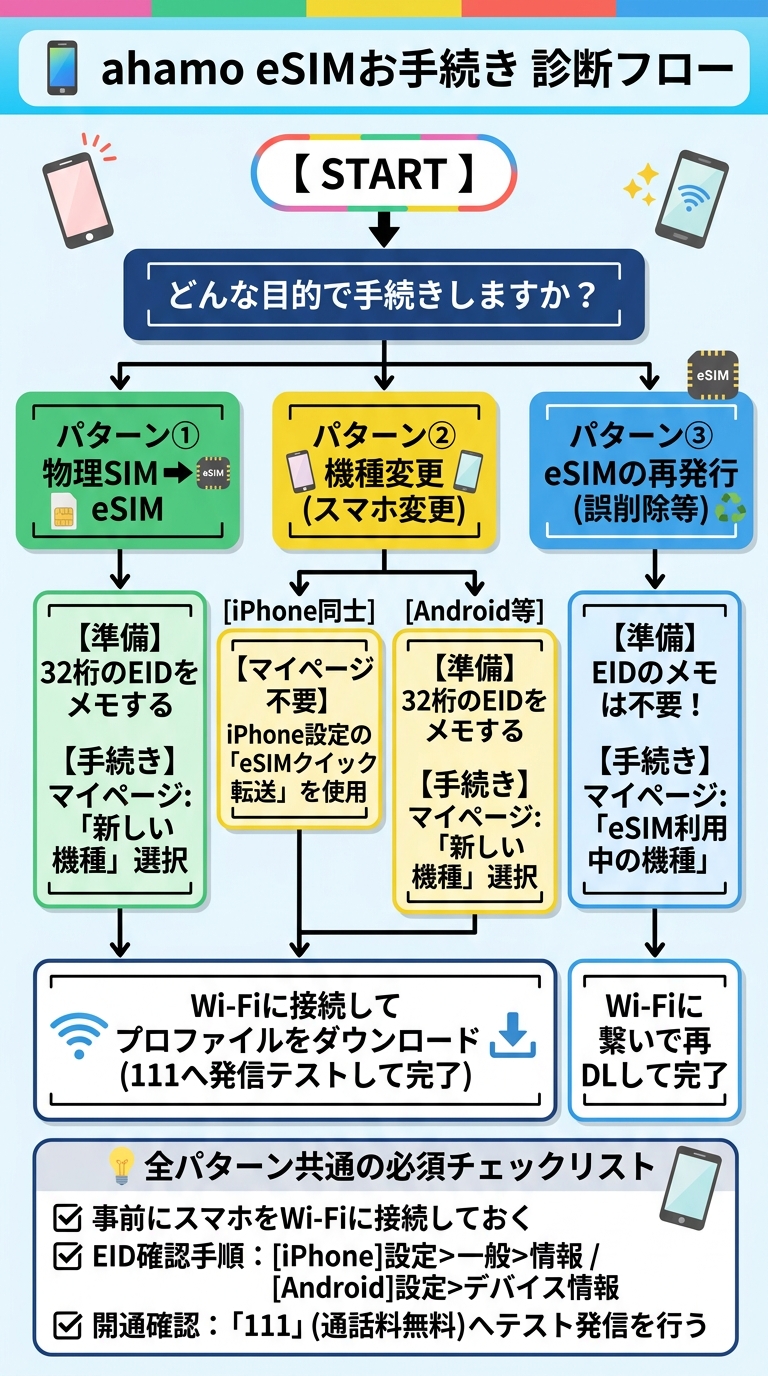
各パターン詳細について、さらに詳しく見ていきましょう。
① 【物理SIM→eSIM】SIMカードからeSIMに切り替えたい人
現在ahamoでカード型の「物理SIM」をお使いの方が、同じスマホのまま「eSIM」へ種類変更(切替)をする手順です。
事前準備
①スマホがeSIM対応か確認する

お使いのスマホがeSIMに対応しているか、ahamo公式サイトの動作確認一覧で事前に確認しておきましょう。
②Wi-Fi環境を用意する
eSIMのプロファイル(設定データ)をダウンロードするため、作業中のWi-Fi接続が必須となります。
③32桁の「EID」をコピー・メモしておく
マイページでの手続き時に端末の識別番号(EID)が必要です。
- iPhone:「設定」>「一般」>「情報」>「EID」
- Android:「設定」>「デバイス情報(またはSIMの状態)」>「EID」
手順1:ahamoマイページで切り替え手続き

- ahamoのマイページ(Webまたはアプリ)にログインする
- メニューから「その他の手続き」>「eSIM発行・再発行のお手続き」を開く
- 「新しい機種(持ち込み)でeSIM発行」を選択する
- 画面の指示に従い、事前準備で確認した32桁のEIDを入力する
- 注意事項を確認して申し込みを完了する
手数料は無料です。申し込みが完了すると、登録メールアドレスに完了通知が届きます。

手順2:eSIMプロファイルのダウンロードと開通確認
スマホをWi-Fiに接続してeSIMプロファイルをダウンロードして下さい。
iPhone: 設定アプリを開き、画面上部に表示される「eSIMを設定」をタップして画面の指示に従います(表示されない場合は「設定」>「モバイル通信」>「eSIMを追加」)。
Android:「設定」>「ネットワークとインターネット」>「SIM」の「+」をタップし、「代わりにSIMをダウンロードしますか?」から設定を進めます。
設定が終わったらWi-Fiを切り、テスト用番号(111 / 通話料無料)へ電話をかけて正常に通話できるか確認します。
手元に残った「物理SIMカード」の処分方法
eSIMの開通が完了した時点で、これまで使っていた物理SIMカードの機能は自動的に停止(圏外)します。
ahamoへの返却は不要ですので、ハサミでICチップ部分を切断し、お住まいの自治体のルールに従って破棄してください。
② 【機種変更】新しいスマホにeSIMを移したい人
機種変更の場合は、「iPhoneからiPhoneへ乗り換えるか」によって手順が大きく変わります。iPhone同士ならマイページでの手続き不要で移行できる「クイック転送」が使えます。
【パターンA】iPhone から iPhone へ機種変更する場合(おすすめ)
iOSの「eSIM クイック転送」機能を使うと、ahamoのマイページで再発行手続きをしなくても、設定画面の操作だけで即座に移行できます。
事前準備
- 両方のiPhoneのiOSを最新にアップデートする
- 両方のiPhoneのBluetoothとWi-FiをONにし、近くに置いておく
設定手順
- 新しいiPhoneの初期設定を進め、「モバイル通信を設定」画面で「近くのiPhoneから転送」をタップする
- 古いiPhoneの画面に「電話番号を転送しますか?」と表示されたら「続ける」をタップする
- 新しいiPhoneに表示される認証コードを古いiPhoneに入力する
- 画面の指示に従い、転送を完了させる(転送完了後、古いiPhoneのeSIMは自動的に停止します)
- 発信テスト(111 / 通話料無料)に電話をかけ、正常に繋がるか確認する
【パターンB】Androidへの機種変更 / マイページを使って移行する場合
Android端末へ機種変更する場合や、上記パターンAでエラーが出た場合は、マイページから再発行手続きを行います。
事前準備
新しいスマホの「32桁のEID」をコピー・メモしておきましょう。
- iPhone:「設定」>「一般」>「情報」>「EID」
- Android:「設定」>「デバイス情報(またはSIMの状態)」>「EID」
また、Wi-Fi環境を用意するのもお忘れなく(プロファイルのダウンロードに必須です)。
手順1:ahamoマイページで再発行手続き
- ahamoのマイページ(Webまたはアプリ)にログインする
- 「その他の手続き」>「eSIM発行・再発行のお手続き」を開く
- 「新しい機種(持ち込み)でeSIM発行」を選択し、新しいスマホの32桁のEIDを入力する
- 注意事項を確認して申し込みを完了させる
手順2:新しいスマホでeSIMプロファイルをダウンロード
- 新しいスマホをWi-Fiに接続する
- eSIMプロファイルをダウンロードする
- iPhone:「設定」アプリの上部に表示される「eSIMを設定」をタップして進める
- Android:「設定」>「ネットワークとインターネット」>「SIM」の「+」をタップし、「代わりにSIMをダウンロードしますか?」から設定する
- 発信テスト(111 / 通話料無料)へ電話をかけ、開通を確認する
③ 【トラブル・再設定】eSIMプロファイルを削除してしまった人
端末の設定画面からうっかりeSIMのプロファイルを削除してしまい、「圏外」になってしまった場合や、スマホを初期化してeSIMが消えてしまった場合の手順です。
「今使っているスマホのまま、消えてしまったeSIMをもう一度ダウンロードして設定し直す」みたいなことを行います。端末を変更するわけではないため、EIDの入力作業は不要です。
事前準備として、Wi-Fi環境を用意して下さい。
eSIMが消えているためスマホ単体では通信できません。ご自宅のWi-Fiやポケット型Wi-Fi、フリーWi-Fiなどに接続して作業を行ってください。
手順1:ahamoマイページで再発行手続き
- ahamoのマイページ(Webまたはアプリ)にログインする
- メニューから「その他の手続き」>「eSIM発行・再発行のお手続き」を開く
- 「eSIM利用中の機種で再発行」を選択する
- 注意事項を確認して申し込みを完了する
スマホをWi-Fiに繋いだ状態でログインして下さい。今使っている端末への再発行になるため、EIDを入力する必要はありません。
申し込み完了後、登録メールアドレスに手続き完了通知が届きます。
手順2:eSIMプロファイルの再ダウンロードと開通確認
スマホがWi-Fiに接続されていることを確認して、eSIMプロファイルを再度ダウンロードします。
iPhone:「設定」アプリを開き、画面上部に表示される「eSIMを設定(またはモバイル通信プランの準備完了)」をタップして画面の指示に従います。
Android:「設定」>「ネットワークとインターネット」>「SIM」の「+(追加)」をタップし、「代わりにSIMをダウンロードしますか?」から再度プロファイルを読み込みます。
プロファイルの再読み込みが終わったらWi-Fiを切り、テスト用番号(111 / 通話料無料)へ電話をかけて正常に通話できるか確認します。アンテナピクト(電波表示)が立ち、通話が繋がれば復旧完了です。
\ 今なら大量ポイント還元 /
ahamoでeSIMを使うメリット
- 即日開通ができる
- デュアルSIM運用(iPhone対応)ができる
- 発行手数料がかからない
- 海外から申し込める
即日開通ができる
ahamoでeSIMを利用する最大のメリットは即日開通できることです。申し込みから開通までの時間が最短1時間。
物理SIMの場合、SIMカードが郵送されるのを待たないといけません。オンライン契約だと、どれだけ早くても開通まで2~3日かかります。
店舗(ドコモショップ)なら即日開通できますが、ahamoで店舗契約するには3,300円の手数料がかかりますし無駄な待ち時間も発生するため非効率です。
本人確認もeKYCですぐに終わる
eKYCとは、スマホで本人確認書類を撮影するだけで完了するサービスのことです。eSIMで申し込む際は、eKYCによる本人確認を行います。
審査の時間も数分で完了。なお、ahamoのeKYCはPCにも対応しており、PCカメラから撮影してもOKです。
デュアルSIM運用(iPhone対応)ができる
eSIMを選択すると、デュアルSIM運用ができます。とくに便利なのがiPhoneです。
iPhoneは物理SIMスロットが1つしかないため、SIM2枚を利用するデュアルSIM運用はできません。
一方でeSIMに対応しているため、ahamoをeSIMで申し込み、別のキャリアを物理SIMで申し込めばiPhoneでもデュアルSIM運用が可能です。
無料通話の楽天モバイルと組み合わせられる
デュアルSIMの使い方としておすすめしたいのが、楽天モバイルとの組み合わせ。楽天モバイルは国内のどこにかけても通話料がかからない無料通話サービスを提供しています。
しかしながら、電波の感度でやや不安あり。そこで、ahamoの安定した通信と楽天モバイルの無料通話をデュアルSIMで組み合わせるのです。
- 通話用 → 楽天モバイル(通話料が無料)
- データ通信用 → ahamo(安定した高速回線)
ahamoにも5分かけ放題が標準付属していますが、楽天モバイルを使えば最低維持費1,078円で完全かけ放題を実現可能です。
発行手数料がかからない
ahamoではSIMカードの発行手数料がかかりません。物理SIMはもちろん、eSIMも無料で発行できます。
eSIMから物理SIMへの変更およびその逆の物理SIMからeSIMへの変更で必要となる再発行でも、現時点ではキャンペーンで手数料がかかりません。
再発行については、物理SIMと同様に2,200円の手数料が今後発生する可能性があるため注意して下さい。
海外から申し込める
申し込みから開通までオンラインで完結できるeSIMなら、海外から申し込みが可能です。申し込み手順は、国内で契約するときと一切替わりません。
なお、ドコモは国際ローミングに対応しているため、対象国なら基本データ容量をそのまま海外(90か国以上の対象地域のみ)で使用可能です。
普段は他社をお使いの人も海外に渡航するときはahamoに切り替える、といった方法を取ることができます。
\ 今なら大量ポイント還元 /
ahamoでeSIMを使うデメリット
- キャリア端末はSIMロック解除が必要なケースあり
- デュアルSIMは動作保証対象外
キャリア端末はSIMロック解除が必要なケースあり
eSIM対応でも、au・ソフトバンクで購入したキャリア端末を購入する場合はSIMロック解除が必要なケースがあります。
SIMロック解除の必要性
- ドコモ端末 → 不要
- au端末 → 2021年9月以前の機種は必要
- ソフトバンク端末 → 2021年9月以前の機種は必要
- SIMフリー端末 → 不要
SIMロック解除の手順ですが、オンラインから手続きすれば手数料は無料です。ショップで手続きすると3,300円の手数料がかかるため、なるべくオンラインを使いましょう。
auのSIMロック解除手順
- SIMロック解除の手続きページにアクセス
- 「SIMロック解除のお手続き(My au)」をタップ
- My auにログイン
- SIMロック解除可否を確認してチェック
- 「次へ」をタップ
- 「この内容で申し込む」をタップ
ソフトバンクのSIMロック解除手順
- My SoftBankにログイン
- メニューの「契約・オプション管理」をタップ
- 「オプション」をタップ
- 「SIMロック解除対象機種の手続き」をタップ
- IMEI番号を入力して「次へ」をタップ
- 「解除手続きする」をタップ
SIMロック解除の際に必要なIMEI番号(製造番号)は、
- iPhone:「設定」→「一般」→「情報」→「IMEI」
- Android:「設定」→「端末情報」→「IMEI」
にて確認できます。
デュアルSIMは動作保証対象外
物理SIMとeSIMを併用で運用するデュアルSIMについて、ahamoでは動作保証対象外となっています。万一、デュアルSIMの動作がおかしくてもahamoでサポートしてくれません。
とは言え、ahamoのデュアルSIMが動作しなかったとの口コミは今のところなし。通常は問題なく使用できるので、過度に心配する必要はありません。
\ 今なら大量ポイント還元 /
開通や設定も分かる! ahamoにeSIMで申し込む方法
ahamoでeSIMを使う手順は以下の通りです。
全体の流れ
- 申し込みに必要なものを準備する
- ahamoに申し込み
- 開通手続きを行う(MNP乗り換えのみ)
- eSIM設定を行う
それぞれ詳しく見ていきましょう。
手順1:申し込みに必要なものを準備する
eSIMでahamoに申し込むには、以下のものが必要です。
必要なもの
- eSIM対応機種
- 本人確認書類
- クレジットカードまたは銀行口座
eSIM対応機種
ahamoでeSIM契約を行うには、eSIM対応機種を用意する必要があります。キャリア端末を使う場合は、SIMロック解除の必要性を確認しておきましょう。
iPhone(XS以降)とPixel, Galaxy, AQUOS, Xperia等の多くのAndroidが対応しています
本人確認書類
本人確認書類のうち、eKYC(eSIM契約で必須の本人認証システム)で利用できるのは運転免許証かマイナンバーカードです。
必ず申し込み者と本人確認書類の住所が一致していることを確認して下さい。他の本人確認書類を使いたい人は、eSIMは諦めて物理SIMの契約を行う他ありません。
クレジットカードまたは銀行口座
支払いで使うクレジットカードまたは銀行口座は、必ず本人名義のものを用意しましょう。どちらも選べるのなら、審査通過率の高いクレジットカードがおすすめです。
手順2:ahamoに申し込み
準備ができたらahamoに申し込みましょう。以下、ahamoでeSIMを使う際の申し込み手順です。

「契約形態の選択」で「eSIMのみを購入」からを選択してください。

契約方法の選択で「他社から乗り換え(MNP)」か「新規契約」を選びましょう。他社から乗り換える方は、契約途中で取得したMNP予約番号を入力します。

かけ放題の選択は、無制限かけ放題オプション(1,100円)を付けるかどうか選びます。
ahamoは5分かけ放題がプランに付属するため、「申しまない」を選択しても5分以内の通話ならいつでも無料です。

ahamoの申し込みにはdアカウントが必要です。まだ持っていない人は、こちらの画面から新規作成しておきましょう。

運転免許証かマイナンバーカードでeKYCによる本人認証を行って下さい。

本人確認が終わったら氏名、性別、住所などの契約者情報を入力します。すべて正しく入力および選択したら「次へ」をタップして支払い情報の入力に進みます。
支払い情報では、クレジットカード払い希望ならクレジットカード情報、口座振替希望なら口座番号を入力してください。

注意事項の説明を確認して同意のチェックを入れてください。最後に契約内容を確認して、問題がなければ「注文を確定する」をタップして申し込み完了です。


手順3:開通手続きを行う(MNP乗り換えのみ)
MNP乗り換えの人は、開通手続きを行います。ahamoの開通手続きは、他社から乗り換えかドコモから乗り換えで異なるので注意して下さい。
他社から乗り換えの開通手続き
ドコモ以外の他社からahamoへ乗り換える人は、以下の手順で開通手続きを行います。受付時間は、午前9時~午後9時までです。
開通手続きの流れ
- ahamoのログインページへアクセスし「受付番号でログイン」を選択
- 「受付番号」「連絡先電話番号」「暗証番号」を入力してログイン
- 「切り替え(開通)のお手続きへ」ボタンを選択
- 開通情報を確認し、問題がなければ「開通する」ボタンをタップ

正常に処理されれば「開通手続きが完了しました」と画面に表示されます。

元の携帯会社は自動的に契約が解除されるため、解約の連絡を入れる必要はありません。
ドコモから乗り換えの開通手続き
ドコモからahamoに乗り換える人は、オンラインまたは電話にて開通手続きを行えます。受付時間は、24時間いつでもOKです。
WEB開通の手順
- ドコモオンラインショップの「購入履歴」をタップ
- ログインするか「受付番号」「連絡先電話番号」「暗証番号」を入力
- 「切り替え(開通)のお手続きへ」をタップ
- 確認事項やメール送信先を確認する
- 「ご注文を確認する」をタップ

電話で開通させるときは、「1580」に連絡して下さい。通話料はかかりません。
手順4:eSIM設定を行う
eSIM設定は、eSIMプロファイルのダウンロードにて行います。以下、iPhoneの設定手順について解説していきますね。

eSIM設定を行うには、Wi-Fi環境が必須です。

「設定」→「モバイル通信」→「モバイル通信プランを追加」の順にタップしていきましょう。
こちらのページに記載されているQRコードを読み込みましょう。
※QRコードを読み込めない場合

何らかの理由でQRコードを読み込めないときは、「詳細情報を手動で入力」からSM-DP+アドレスを入力します。SM-DP+アドレスは、QRコード表示箇所にてコピーが可能です。

「モバイル通信プランを追加」のボタンをタップして下さい。すると、「副回線」の項目が「アクティベート中」から「オン」に変わるので確認しましょう。
最後に端末を再起動して下さい。
以上で、eSIM設定は完了です。無事に設定できたか心配な人は、111に発信テスト(通話料無料)して確認できます。
\ 今なら大量ポイント還元 /
ahamoのeSIMに関するQ&A
ahamoのeSIMはいつから対応?
LINEMOやpovoと比べてeSIMの対応がやや遅れていたahamoですが、2021年9月より正式対応となりました。
現在は、問題なくeSIMでahamoに申し込めるので安心して下さいね。
なお、ahamoのeSIMについて、ドコモ公式の解説動画を視聴できます。概要を知りたい人は、ご参考に。
物理SIMとの違いは何?
eSIMとは、スマホ本体に組み込まれた組み込まれたSIM形式を意味します。SIMカードが内蔵されているため、従来の物理SIMと違ってSIMカードの差し替えが不要です。

SIMカードには大事な個人情報を書き込まれるため、通話・通信のできる携帯電話には必ず必要となる
eSIMの設定はプロファイルのダウンロードで行うため、オンライン上で完結します。物理SIMと違いSIMカードの受取りも必要ありません。
携帯会社にオンラインで契約しても、即日開通できることが大きな特徴です。
なお、eSIM対応機種は通常、物理SIMとeSIMのどちらも設定できるデュアルSIMとなっています。そのため、同じ端末で2社の携帯会社と契約が可能です。
eSIMの対応機種は?
サービス開始当初は、eSIM対応機種はiPhoneとドコモ版iPadに限られていました。

しかし現在は、多くのAndroid(Pixel, AQUOS等)も公式eSIM対応機種になりました。特にGoogle Pixel, AQUOS sense, Galaxyなどが公式サポートの対象です。
nanoSIMとeSIMはどっちがいい?
スマホ初心者なら物理SIMであるnano SIMの方がおすすめです。eSIMは即日開通できるのがメリットですが、設定が難しいです。
ある程度、スマホの設定に詳しい人でもeSIM設定に苦労するとの話をよく聞きます。
ahamoは店舗による無料サポートがないので自己完結が必須。
慣れればeSIMプロファイルをダウンロードするだけなので簡単なのですが、自信が無いまたは特に急いでいない人は物理SIMから申し込むといいでしょう。
eSIMの切り替えに必要な時間は?
開通からeSIM設定までの時間を想定するなら5分以内に完了します。ただし、初めてeSIMを使う人は戸惑うこともあるかと思いますので、30分くらいを想定しておくといいでしょう。
なお、MNP乗り換えの人は、他社の回線からahamoの回線へ切り替わる時間として、30分以上かかるときがあります。
QRコードが読み取れないときはどうすればいい?
QRコードを使って設定する場合、カメラで読み取りが必須です。このとき、普段お使いのQRコード読み取りアプリは使用できません。
カメラの起動は、モバイル通信プランの追加画面から立ち上げて下さい。iPhoneなら「設定」→「モバイル通信」→「モバイル通信プランを追加」から起動できます。
その他、SIM情報が無効になっている可能性も考えられるので、「設定」→「モバイル通信」→「モバイル通信プラン」→「この回線をオンにする」と設定されているか確認しましょう。
開通しないときの原因と対処法は?
開通手続きをしてもeSIMが開通しない・繋がらない時の原因としては次のようなものが挙げられます。
- 端末がahamoに対応していない
- SIMロックがかかっている
- 古いプロファイルが削除されていない(iPhoneのみ)
ahamoのeSIMを利用するためには、端末がドコモ回線に対応していて、なおかつSIMロック解除されている必要があります。
ahamoの非対応機種やSIMロックがかかった端末では利用できません。
また、iPhoneの人は古い格安SIMのプロファイルが残っていないかもチェックしてください。古いプロファイルが残ったままだと開通してもahamoを利用できないことがあります。
古いプロファイルの削除は、
- 「設定」アプリを起動する
- 「一般」→「プロファイル」の順にタップする
- 削除するプロファイルをタップする
- 「プロファイルを削除」をタップする
にて行えますよ。
ahamoでeSIMを利用するメリットは?
ahamoでeSIMを利用するメリットには、主に以下が挙げられます。
- SIMカードの郵送を待つことなく契約できる
- 複数回線の切り替えが簡単
- 海外渡航時も通信手段を簡単に確保できる
物理SIMの場合、SIMカードが郵送で届くのを待つ必要があります。eSIMならその必要はありません。
申し込んですぐに使えるようになります。
複数回線を使い分ける場合もeSIMなら簡単です。物理SIMはその都度SIMカードを挿し替えないといけませんが、eSIMならスマホ上の設定を切り替えるだけで済みます。
1つのスマホで複数の回線を使い分ける場合はeSIMが便利です。
最近では海外旅行者向けのeSIMも登場しています。従来はプリペイドSIMを購入したり、現地でSIMを調達したりする必要がありました。
eSIMなら事前にeSIM情報を端末に保存しておき、現地についてから切り替えるだけと簡単です。
まとめ
マイページ手続きは不要!iPhoneの設定画面から「eSIMクイック転送」を実行
新スマホのEIDをメモ ➔ マイページで「新しい機種(持ち込み)」を選択 ➔ Wi-Fi下でプロファイルDL
・EID確認手順:[iPhone]設定>一般>情報 / [Android]設定>デバイス情報
・開通完了後は「111」(通話料無料)へ発信テストを行う
ahamoでは、eSIM申し込みならオンライン完結で開通します。郵送物を待つことなく、すぐに利用可能です。
デュアルSIM対応スマホなら他のキャリアとも併用OK。楽天モバイルを通話専用として活用すれば、無料のかけ放題と組み合わせられます。
現在、ahamoのeSIM発行に伴う手数料は無料です。
注意点として、良いこと尽くしのeSIMですが物理SIMと比べると設定項目が多いため初心者には難しいかもしれません。
あとで物理SIMから変更できるので、自信がない方はとりあえず物理SIMで申し込むのもありでしょう。
eSIM・物理SIM間の変更はいつでもできます。契約縛りなどがなく、好きな時に手続き可能ですよ。
\ 今なら大量ポイント還元 /