\ahamoの契約は今がお得/
- iPhone 16が安い!月々1円〜
- iPhone 17が安い!月々281円〜
- スマホセット購入で最大58,201円割引
- SIMのみ乗換は以下リンクからエントリーで20000ポイント
povoのタブレット端末(iPad)とスマホの2台持ち料金は安い?
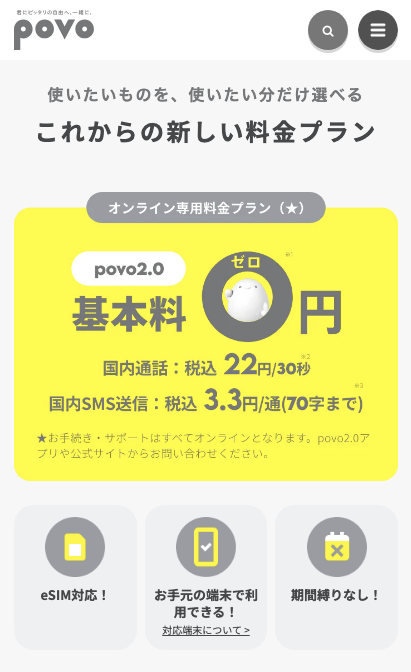
povoは基本料金0円のKDDIのプリペイドサービスです。
povoは基本料金0円
auでは2台目のデジタル機器(iPadやタブレット端末)のデータ通信用のSIMを追加できるシェアプランという名前のオプションが用意されています。

いきなり結論
- povoは2台目のiPadやタブレット端末用のSIMを契約できる
- iPhoneとiPad・スマホとタブレットの2台持ちの合計コストも安い
- povoはauのデータシェアオプションが利用できない
- povoで2台目のiPadやタブレット端末の契約におすすめなプランは契約審査なし・基本料金0円のデータ専用プラン
\ 基本料金0円!データ専用なら即日利用開始できる /
iPadが使える
povoでタブレット(iPad)とスマホを2台持ちする方法
povo契約者はauのデータシェアオプションが利用できない
auのデータシェア
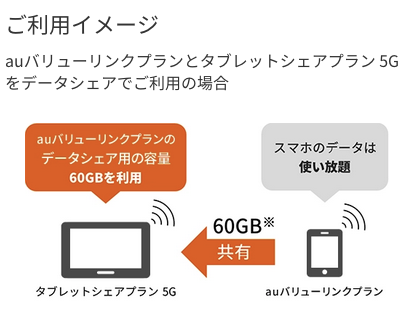
出典:au.com
povoは2回線目も基本料金が0円だからデータシェアのメリットが無い
povoは基本料金0円、データ通信はトッピングでギガを必要な分だけ購入していくスタイルのサービスです。
povoは同一名義の複数回線契約に対応している
povoの利用規約に明記
同一名義での大量不正契約の防止を図るため、原則として個人契約の同一名義における当社とのスマートフォン・携帯電話の契約回線数を累計5回線までに制限させていただきます(新たなご契約のお申し込みができない、または、当社から後日キャンセルさせていただく場合があります。
出典:https://povo.jp/information/
関連記事
2回線目のpovoをiPadやタブレット端末に設定すれば、スマホとタブレット端末の両方でデータ通信が利用できます。
\ 基本料金0円!データ専用なら即日利用開始できる /
povoでタブレット(iPad)とスマホを2台持ちする場合の料金は?
2台持ちしても月額基本料金は0円
スマホとタブレット用にそれぞれpovo回線を契約しても、基本料金は月額0円のままで使えるのでお得です。
| 契約 | 基本料金 | 必要な料金 |
| 1回線目 (iPhone・スマホ用) |
0円 | トッピング代(小運輸した場合) 通話料(利用した場合) SMS送信料(利用した場合) 最低維持費は約42円/月 |
| 2回線目 (iPad・タブレット用) |
0円 | トッピング代(小運輸した場合) 最低維持費は約42円/月 |
| 合計費用 | 0円 | データ・通話・SMSは利用した分だけ 最低維持費は2回線で約84円/月 |
関連記事
スマホで月30GB+タブレットで月30GBが月額合計5,560円
組み合わせ
- スマホ用回線で毎月30GBのデータトッピングを利用
- タブレット用回線で毎月30GBのデータトッピングを利用
合計月額コストは5,560円です。
| 月額費用 | データ容量 | |
| 1回線目 (iPhone・スマホ用) |
|
|
| 2回線目 (iPad・タブレット用) |
|
|
| 合計月額費用 |
|
|
スマホで月30GB+タブレットで月30GBが1年分まとめ買いで月額合計4,400円
povoには最大で1年間分のデータ容量をまとめ買いすることで実質月額コストを抑えることができるまとめ買いトッピングが用意されています。
組み合わせ
- スマホ用回線で1年間有効の360GBトッピングを1年に1回購入
- タブレット用回線で1年間有効の360GBトッピングを1年に1回購入
スマホ用回線とタブレット用回線の両方で1年間トッピング(360GB)を利用した場合、月額合計コストは4,400円まで下がります。
| 実質コスト (1か月あたり) |
データ容量 (1か月あたり) |
|
| 1回線目 (iPhone・スマホ用) |
|
|
| 2回線目 (iPad・タブレット用) |
|
|
| 合計月額費用 |
|
|
スマホで月30GB+タブレットで月5GBが月額合計4,160円
組み合わせ
- スマホ用回線で毎月30GBのデータトッピングを利用
- タブレット用回線で毎月5GBのデータトッピングを利用
合計月額コストは4,160円です。
| 月額費用 | データ容量 | |
| 1回線目 (iPhone・スマホ用) |
|
|
| 2回線目 (iPad・タブレット用) |
|
|
| 合計月額費用 |
|
|
スマホで月5GB+タブレットで月5GBが月額合計2,760円
組み合わせ
- スマホ用回線で毎月5GBのデータトッピングを利用
- タブレット用回線で毎月5GBのデータトッピングを利用
合計月額コストは4,160円です。
| 月額費用 | データ容量 | |
| 1回線目 (iPhone・スマホ用) |
|
|
| 2回線目 (iPad・タブレット用) |
|
|
| 合計月額費用 |
|
|
povoには今紹介した例以外にも、多くのデータトッピングが用意されているので、必要なデータ通信環境に合わせて無駄のないトッピングの組み合わせが可能です。
2回線目のpovo契約時の初期費用は無料
2回線目のpovo回線も初期費用無料で契約できます。
1年間に同一名義で6回線以上の回線契約を行う場合のみ、契約事務手数料が発生します。
povo契約時の手数料
| 契約事務手数料 (年間1-5回線目の申込) |
|
| 契約事務手数料 (年間6回線目以降の申込) |
|
| SIMカード送料 |
|
| eSIM発行手数料 |
|
\ 基本料金0円!データ専用なら即日利用開始できる /
iPadやタブレットにはpovoのデータ専用プランがおすすめ
データ専用プランはタブレット端末に最適
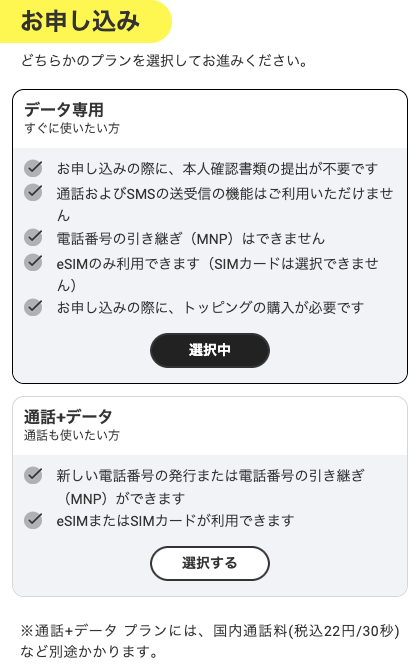
契約時にデータ専用を選ぶ
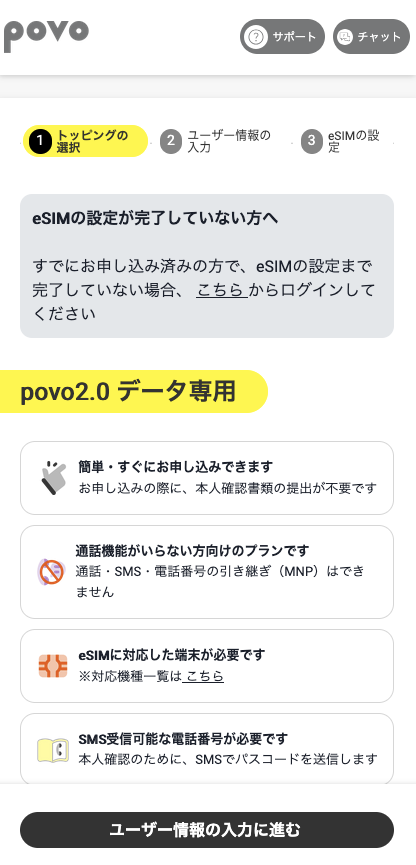
購入可能なデータトッピングのラインナップと料金は、通話+データプランと共通です。
データ専用プランは本人確認手続きが不要
関連記事
データ専用プランはeSIM専用のプラン
データ専用プランはeSIM専用の料金プランなので、eSIMに対応するiPadのセルラーモデルと組み合わせて使うことができます。
関連記事
iPadやタブレットで利用するpovo回線の契約方法
eSIM非対応モデルのiPadで使う場合は、通話+データプランを選択してください。
2回線目の申込方法も1回線目と同じ
povo公式サイトから申し込み
\ 基本料金0円!データ専用なら即日利用開始できる /
メールアドレスは1回線目と違うアドレスを入力する
アカウント登録のメールアドレスには、必ず1回線目で使用していないメールアドレスを入力して次へを押してください。
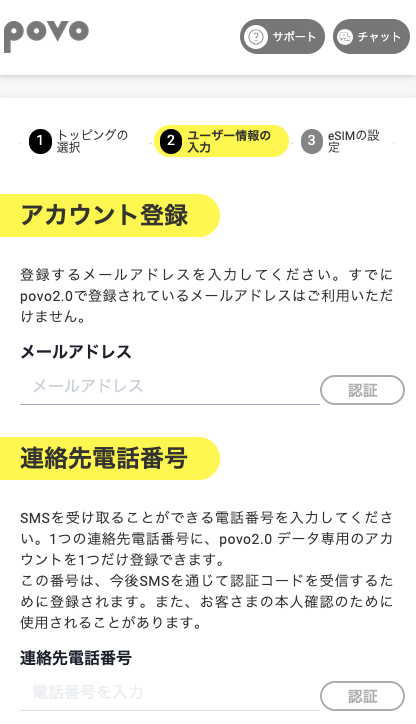
- 連絡先電話番号
- 氏名
- 住所
- 生年月日
等は1回線目と同じ情報を入力すればOKです。
データ専用タイプの場合は最初のトッピングを購入すれば即時eSIMが使える
データ専用タイプは新規契約、eSIM限定のサービスです。
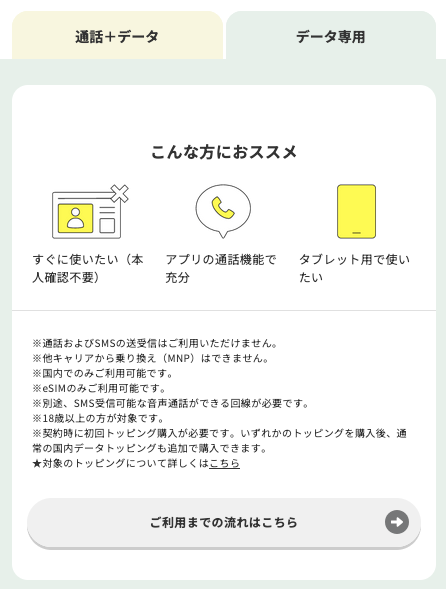
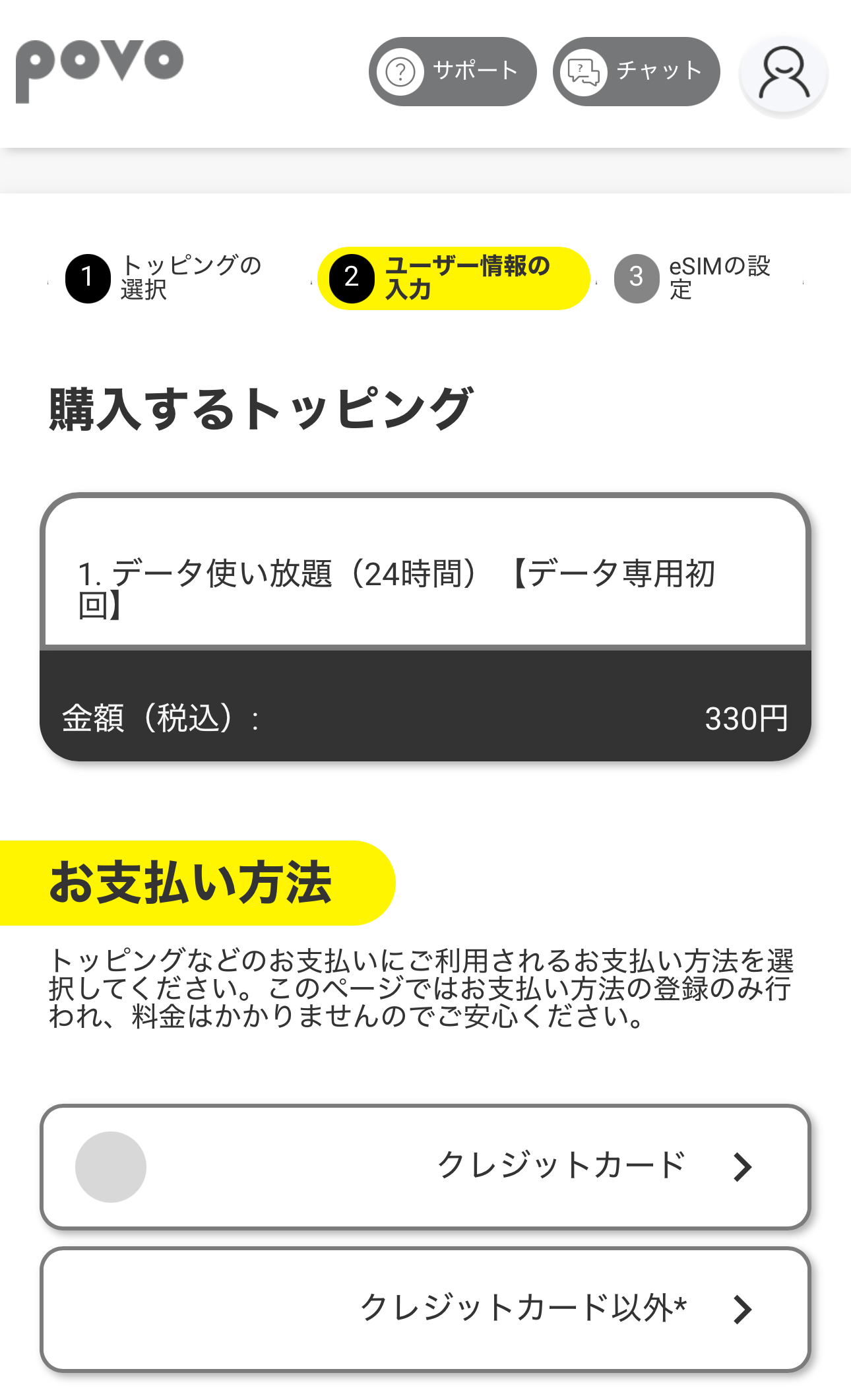
通話やSMS機能が無いので契約審査はなく、申し込みと有料トッピングの購入、支払い情報の設定が完了した時点でスマホでpovoのeSIMを有効化することができます。
スマホとタブレット(iPad)の2台持ちにおすすめなpovo
大画面なiPadやタブレットはデータ容量をすぐに消費しやすい
タブレット端末(iPad)を自宅の外で使うと、高画質な動画やYouTubeの再生などでデータ通信容量(ギガ)をスマホの小さい画面と比べて消費しやすいです。
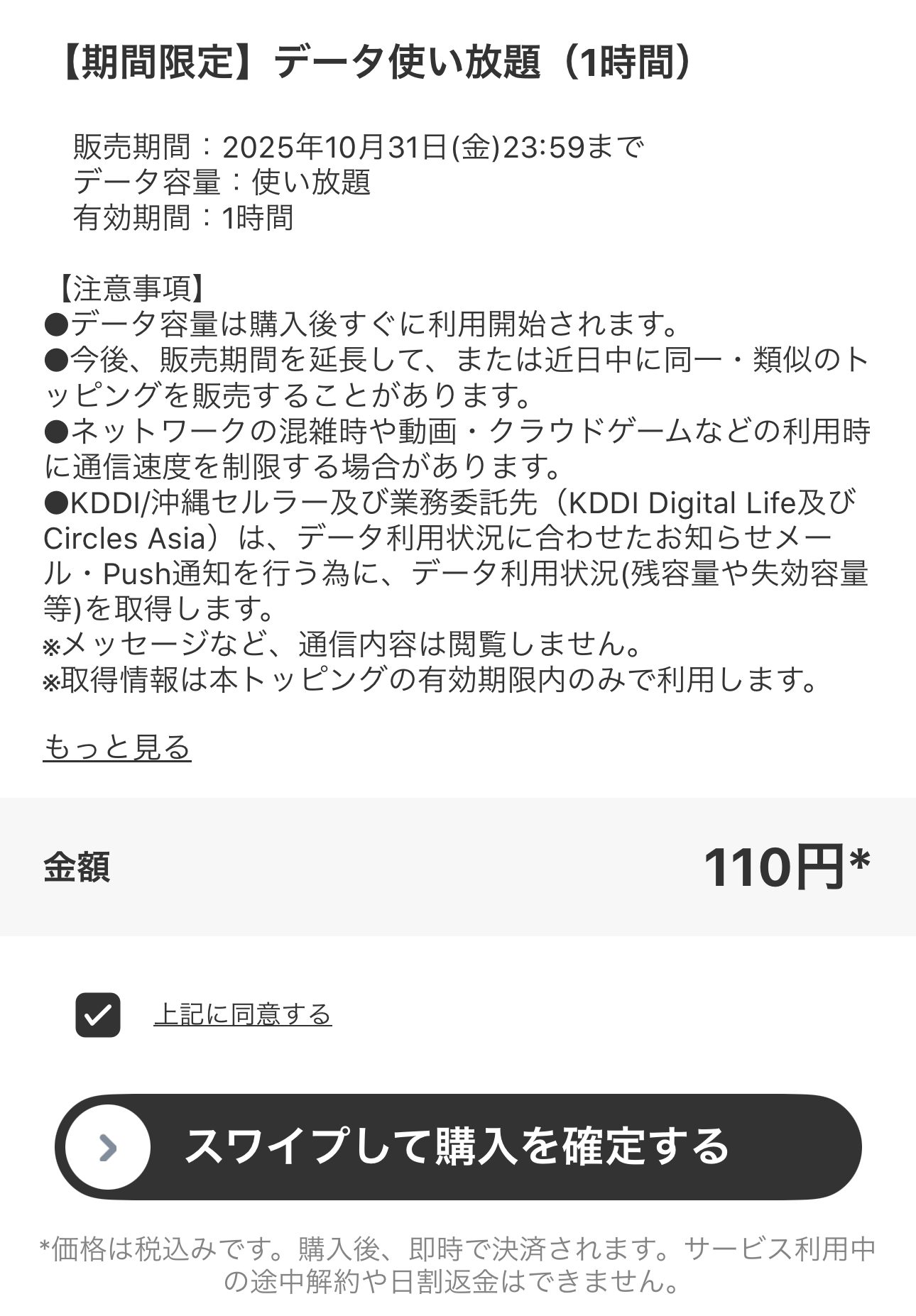
必要な時だけデータ使い放題にできる
| 短期間 使い放題トッピング |
料金 | データ通信 |
| 6時間 |
|
|
| 24時間 |
|
|
高い月額料金のモバイル回線プランに入らなくても、外出先からタブレット端末で快適にオンラインコンテンツを楽しめます。
povoはiPadやタブレットをセット販売していない
povoではiPadやAndroidタブレット端末のセット販売がありません。
| 端末タイプ | 購入先 |
| iPad |
等 |
| Androidタブレット |
等 |
iPadのpovo対応機種を知りたい
povoで使えるiPad(無印)の機種一覧
iPad(無印)のWi-Fi+セルラーモデルなら、第5世代以降の全機種でpovoのモバイルデータ通信が使えます。
- povoのSIMカード→第5世代以降
- povoのeSIM→第7世代以降
- povoデータ専用プラン→第7世代以降
iPad(無印)
機種別の対応状況
| モデル名 | povo 通話+データプラン |
povo データ専用プラン |
| iPad(A16) |
|
|
| iPad(第10世代) |
|
|
| iPad(第9世代) |
|
|
| iPad(第8世代) |
|
|
| iPad(第7世代) |
|
|
| iPad(第6世代) |
|
|
| iPad(第5世代) |
|
|
| iPad(第4世代) |
|
|
| iPad(第3世代) |
|
|
| iPad(第2世代) |
|
|
| iPad(第1世代) |
|
|
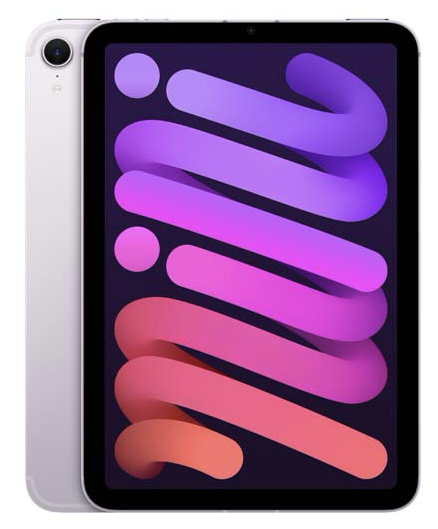
povoで使えるiPad miniの機種一覧
iPad miniのWi-Fi+セルラーモデルなら、第4世代(2019年)以降の全機種でpovoのモバイルデータ通信が使えます。
- povoのSIMカード→第4世代以降
- povoのeSIM→第5世代以降
- povoデータ専用プラン→第5世代以降
iPad mini
機種別の対応状況
| モデル名 | povo 通話+データプラン |
povo データ専用プラン |
| iPad mini(A17 Pro) |
|
|
| iPad mini(第6世代) |
|
|
| iPad mini(第5世代) |
|
|
| iPad mini(第4世代) |
|
|
| iPad mini(第3世代) |
|
|
| iPad mini(第2世代) |
|
|
| iPad mini(第1世代) |
|
|
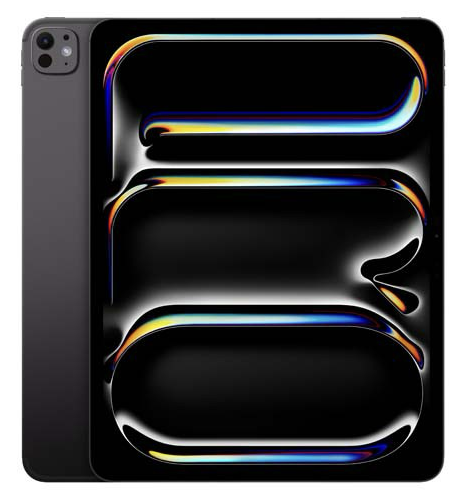
povoで使えるiPad Proの機種一覧
iPadProのWi-Fi+セルラーモデルなら、9.7、10.5、11インチ、12.9インチなら全機種でpovoのモバイルデータ通信が使えます。
- povoのSIMカード→全機種
- povoのeSIM→11インチ全機種、12.9インチ第3世代以降、13インチ全機種
- povoデータ専用プラン→11インチ全機種、12.9インチ第3世代以降、13インチ全機種
iPad Pro
11インチモデル別の対応状況
| モデル名 | povo 通話+データプラン |
povo データ専用プラン |
| iPad Pro 11インチ(M5) |
|
|
| iPad Pro 11インチ(M4) |
|
|
| iPad Pro 11インチ(第4世代) |
|
|
| iPad Pro 11インチ(第3世代) |
|
|
| iPad Pro 11インチ(第2世代) |
|
|
| iPad Pro 11インチ(第1世代) |
|
|
| iPad Pro 10.5インチ |
|
|
| iPad Pro 9.7インチ |
|
|
13インチモデルの対応状況
| モデル名 | povo 通話+データプラン |
povo データ専用プラン |
| iPad Pro 13インチ(M5) |
|
|
| iPad Pro 13インチ(M4) |
|
|
| iPad Pro 12.9インチ(第6世代) |
|
|
| iPad Pro 12.9インチ(第5世代) |
|
|
| iPad Pro 12.9インチ(第4世代) |
|
|
| iPad Pro 12.9インチ(第3世代) |
|
|
| iPad Pro 12.9インチ(第2世代) |
|
|
| iPad Pro 12.9インチ(第1世代) |
|
|
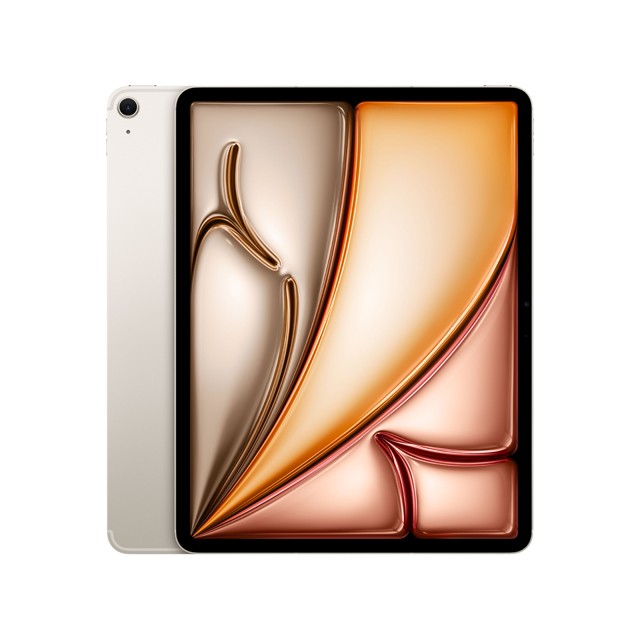
povoで使えるiPad Airの機種一覧
iPad AirのWi-Fi+セルラーモデルなら、第3世代(2019年)以降の全機種でpovoのモバイルデータ通信が使えます。
- povoのSIMカード→第3世代以降
- povoのeSIM→第3世代以降
- povoデータ専用プラン→第3世代以降
iPad Air
機種別の対応状況
| モデル名 | povo 通話+データプラン |
povo データ専用プラン |
| iPad Air 13インチ(M3) |
|
|
| iPad Air 11インチ(M3) |
|
|
| iPad Air 13インチ(M2) |
|
|
| iPad Air 11インチ(M2) |
|
|
| iPad Air(第5世代) |
|
|
| iPad Air(第4世代) |
|
|
| iPad Air(第3世代) |
|
|
| iPad Air(第2世代) |
|
|
| iPad Air(第1世代) |
|
|
iPadの機種名を調べる方法
iPadの機種名はモデル番号から調べることができます。
iPadのモデル番号は以下の手順で出すことができます。
確認手順
- iPadの設定アプリを開く
- 一般をタップ
- 情報をタップ
- モデル番号の欄に表示されている英数字を確認してメモしておく
Apple公式サイト上の以下ページでページ内検索を行い、モデル番号が記載されている機種名を調べる。
今お使いのiPadがWi-Fi+セルラーモデルなのかを確認する方法
Wi-FiモデルとWi-Fi+セルラーモデルはモデル番号が違います。
- Wi-Fi:A3360
- Wi-Fi + Cellular:A3361
- Wi-FI + Cellular:(中国本土限定):A3362
iPadの設定アプリで表示されたモデル番号がWi-Fi + Cellularモデルに該当すれば、モバイルデータ通信が直接利用できるiPadです。
ドコモ・au・ソフトバンク・povoで購入したiPadも使える
iPadの国内向けモデルはpovo回線やパートナー回線の4G/5Gバンドに対応しています。
Wi-FiモデルのiPadではpovoのデータSIMが使えない
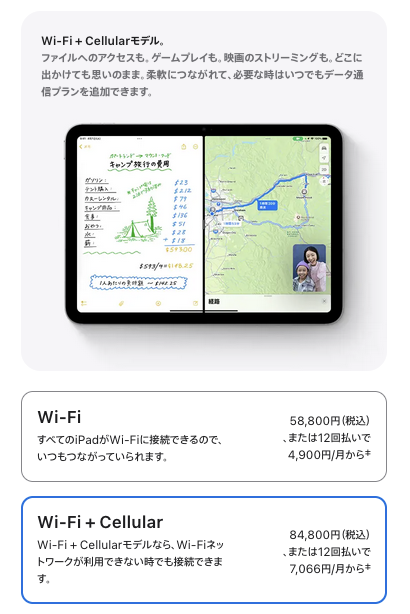
povoのSIMで通信可能なiPadはWi-Fi+Cellularモデルです。
出典:apple.com
Wi-Fiモデルのほうが本体価格が安いですが、povoのeSIMをiPadに設定してデータ通信を利用することはできません。
| Wi-Fiモデル |
|
| Wi-Fi+Cellularモデル |
|
Wi-FiモデルではiPhoneのインターネット共有機能を利用すれば一時的にデータ通信を利用できます。